El módulo de Planillas IGSS de finanzia está diseñado para facilitar la gestión de las planillas de tus colaboradores y simplificar el proceso de registro contable relacionado con el IGSS.
Desde este módulo podrás cargar la información de los empleados del contribuyente con el que estás trabajando y generar automáticamente la información necesaria para el procesamiento de las planillas.
Beneficios principales
El módulo de Planillas IGSS ofrece diversas herramientas que te permitirán trabajar de forma más rápida, organizada y automatizada.
Entre sus principales beneficios se encuentran:
Cargar fácilmente la información de los colaboradores.
Generar automáticamente el formato de Planilla IGSS para su utilización.
Crear de forma automática la partida contable de la planilla.
Reducir el trabajo manual en el registro contable.
Mantener organizada toda la información relacionada con las planillas del contribuyente.
Con estas funciones podrás optimizar el proceso de elaboración y contabilización de las planillas dentro de finanzia.
¿Dónde encontrarás el módulo?
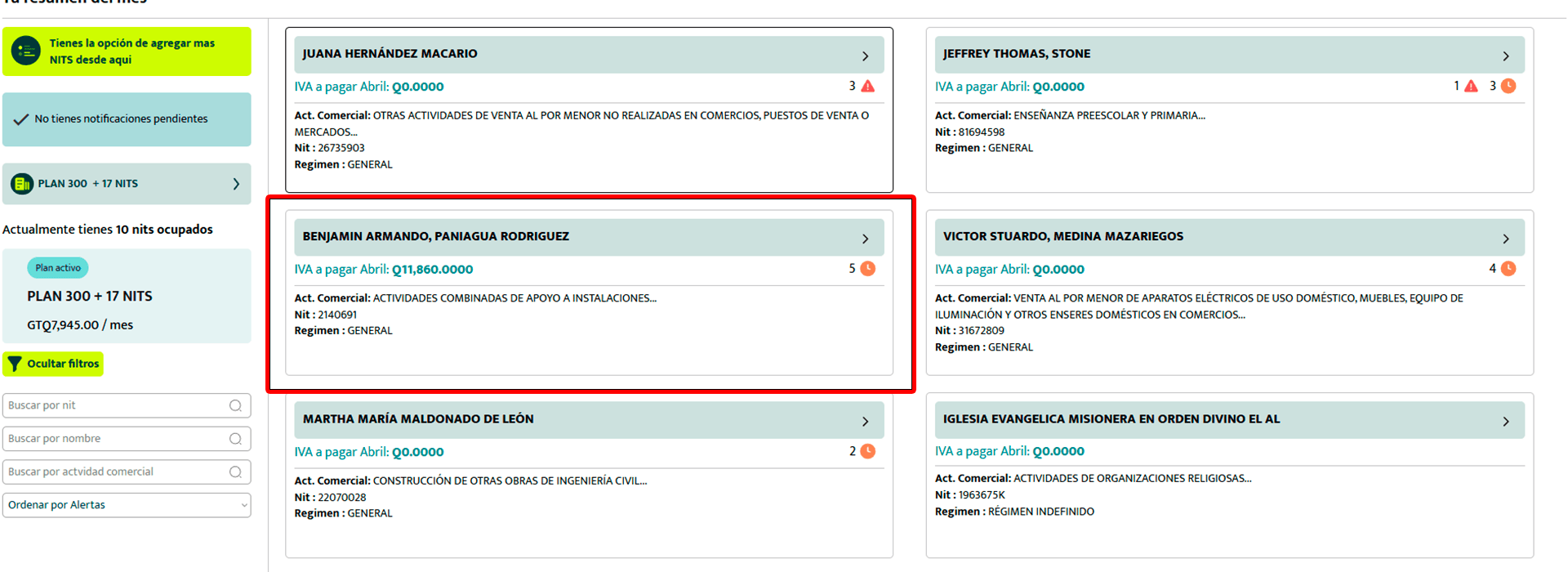
Paso 1. Selecciona el NIT
Desde el Dashboard principal, selecciona el NIT con el que deseas trabajar.
Paso 2. Ingresa al módulo
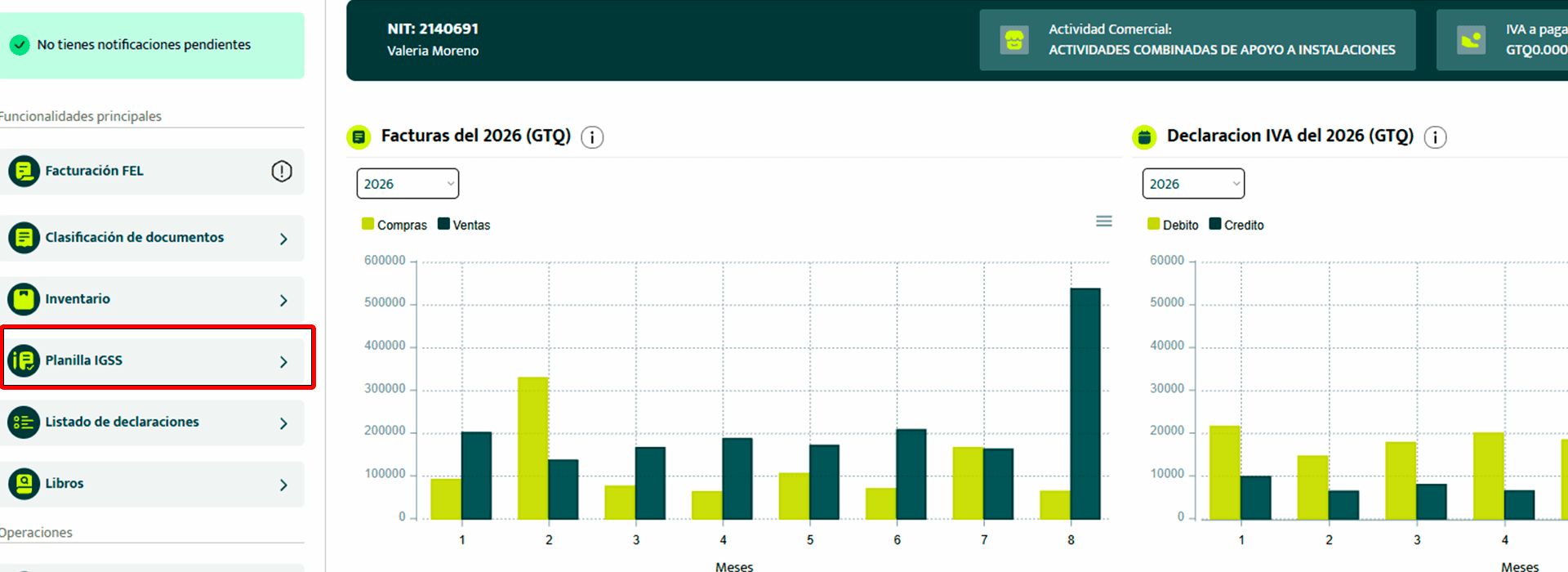
Una vez dentro del NIT, dirígete al menú lateral izquierdo y selecciona la opción "Planillas IGSS".
Paso 3. Comienza a trabajar
¡Listo!
Al ingresar al módulo podrás comenzar a cargar la información de tus colaboradores y utilizar todas las herramientas disponibles para la generación de las planillas y sus respectivas partidas contables.
¿Cómo cargar una Planilla de IGSS?
Una vez que ingreses al módulo de Planillas IGSS, el primer paso será seleccionar el mes sobre el que deseas trabajar.
Después de seleccionar el período, tendrás dos formas de cargar la información de la planilla.
Opción 1. Reutilizar formulario reciente
Si ya trabajaste una planilla en un período anterior, puedes utilizar la opción "Reutilizar formulario reciente".
Esta función copiará la información del formulario más reciente o del mes anterior, evitando que tengas que cargar nuevamente todos los datos y agilizando tu proceso de trabajo

Opción 2. Cargar formulario de IGSS
También puedes cargar el formulario de IGSS correspondiente al período que deseas trabajar.
Una vez cargado el archivo, el sistema procesará automáticamente la información y mostrará un resumen con todos los cálculos realizados.
Posteriormente, podrás modificar cualquier dato que sea necesario antes de generar la planilla definitiva.

¿Cómo utilizar el módulo de Planillas IGSS?
Dentro del módulo encontrarás toda la información relacionada con los colaboradores y las cuotas patronales.
Además, dispondrás de diversas herramientas para administrar tu planilla de forma rápida y sencilla.
Opciones disponibles
Eliminar planilla
Si cargaste un archivo incorrecto o deseas comenzar nuevamente, podrás eliminar la planilla sin inconvenientes.

Ocultar columnas
Esta opción te permite desocultar las columnas que necesitas visualizar, facilitando el manejo de la información.

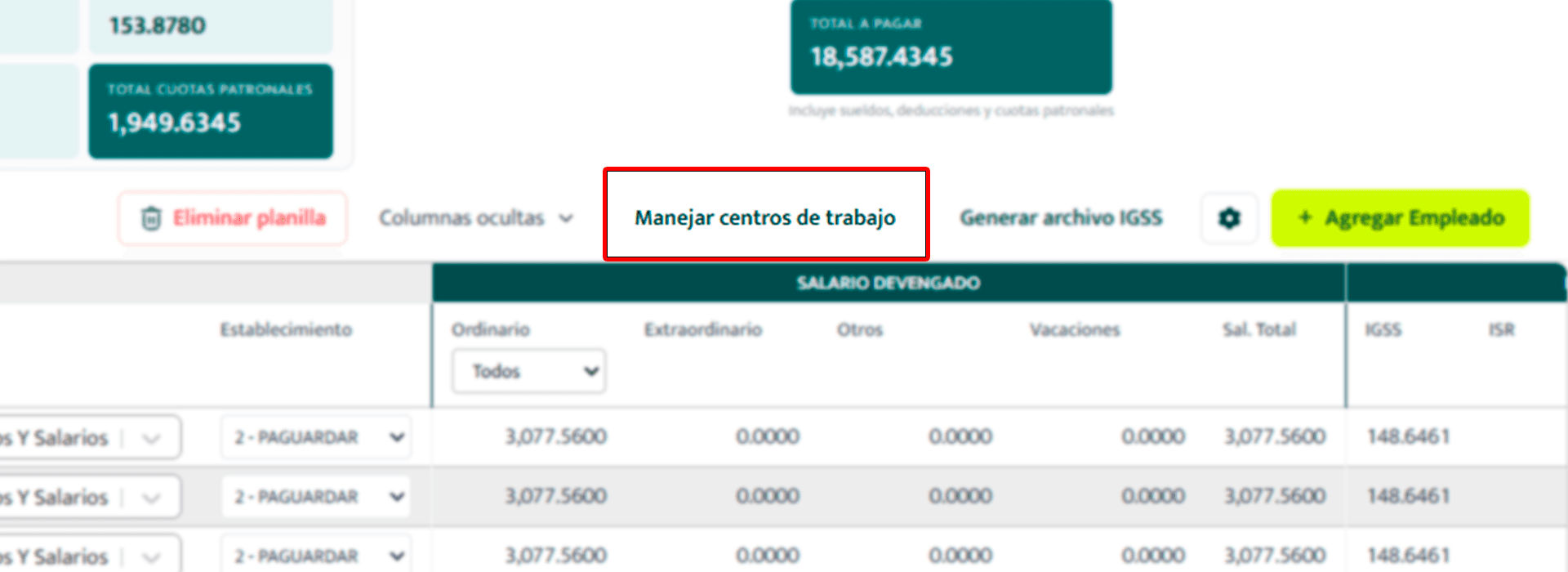
Manejo de centros de costo
Desde esta opción podrás:
Agregar nuevos centros de costo.
Eliminar centros de costo existentes.
Generar archivo IGSS
Una vez finalizada la revisión de la planilla, podrás generar el archivo del IGSS en formato TXT, listo para ser utilizado en la plataforma del IGSS.

Agregar empleado
Si necesitas incorporar un nuevo colaborador, puedes hacerlo directamente desde el botón "Agregar empleado", sin necesidad de volver a cargar toda la planilla.

Edición de la información de los empleados
Cada empleado contará con diferentes columnas que podrás modificar cuando sea necesario.
Cada cambio realizado actualizará automáticamente todos los cálculos de la planilla, permitiéndote validar la información antes de contabilizarla.
Podrás modificar la siguiente información:
Información general
Centro de trabajo.
Asignado a.
Establecimiento.

Salario devengado
Dentro de esta sección podrás modificar:
Salario ordinario.
Salario extraordinario.
Otros ingresos.
Vacaciones.
Cada modificación actualizará automáticamente los cálculos de la planilla.

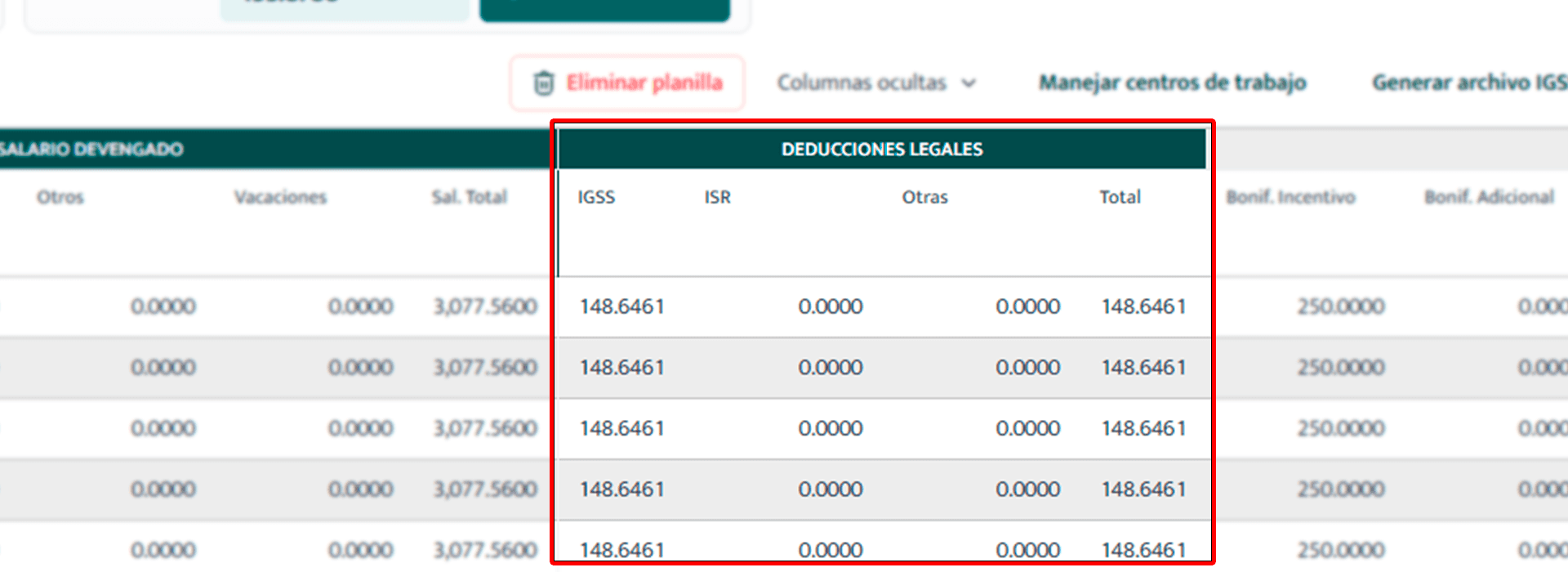
Deducciones legales
También podrás modificar los valores correspondientes a:
ISR.
Otras deducciones.
Bonificaciones
Podrás editar:
Bonificación incentivo.
Bonificación adicional.
Estos cambios también se reflejarán automáticamente en los cálculos de la planilla.

Estado de cada empleado
Cada colaborador contará con un semáforo que indica su estado dentro de la planilla:
🟢 Verde: Empleado activo.
🟡 Amarillo: Empleado dado de baja.
🔴 Rojo: Empleado inactivo.

Sección de Partida Contable
Una vez revisada toda la información, podrás visualizar la Partida Contable generada automáticamente por el sistema.
En esta partida se registran:
Los montos que deben pagarse a los empleados.
Las obligaciones patronales y descuentos correspondientes.
Los valores a pagar al Estado.
Observación: La columna Bonificación adicional no forma parte de los cálculos legales del IGSS; sin embargo, sí se incluye en el líquido que recibirá el empleado.
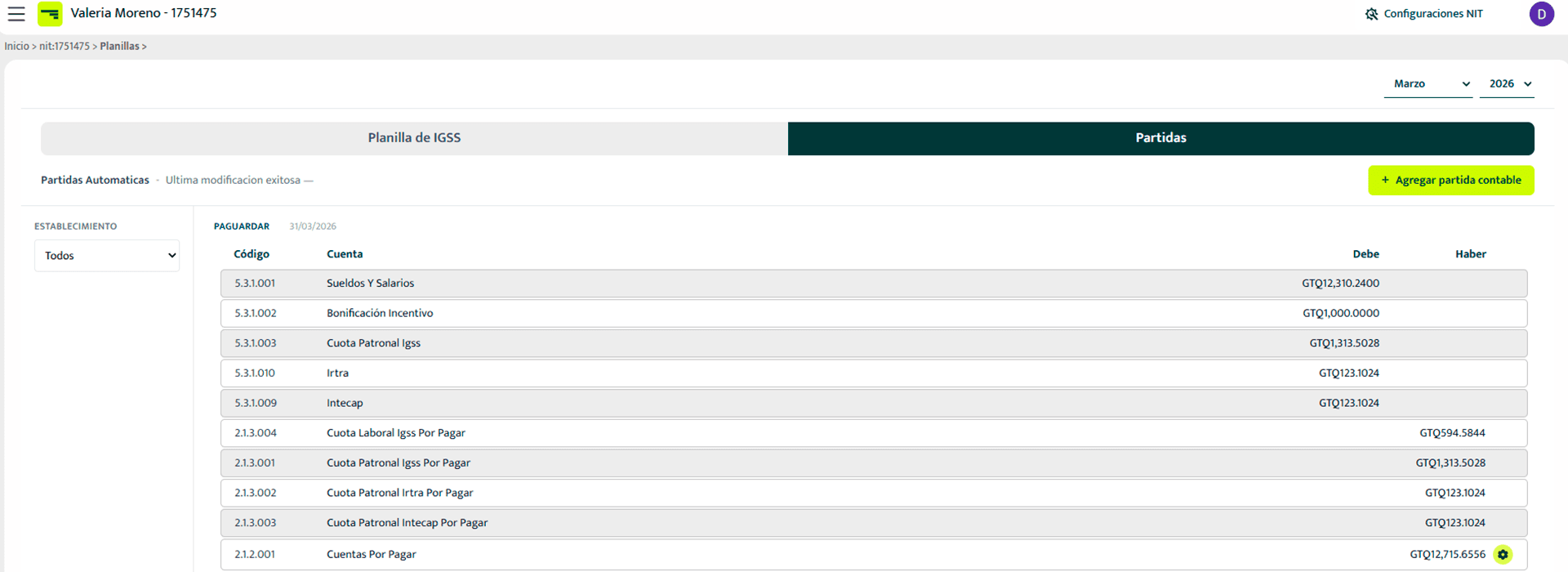
Configuración de la cuenta por pagar
También podrás configurar la cuenta contable donde se registrará el líquido a pagar de la planilla.
Selecciona el ícono de configuración y encontrarás las siguientes opciones:
¿Deseas utilizar una cuenta específica para el líquido a pagar de la planilla?
Esta será la cuenta que se acreditará en la partida contable por el monto que se pagará a los empleados.
Podrás elegir entre:
No utilizo una cuenta específica.
El sistema utilizará automáticamente la cuenta estándar Cuentas por Pagar.Sí utilizo una cuenta específica.
Podrás seleccionar manualme

Agregar la partida a la contabilidad
Una vez que hayas verificado que toda la información de la planilla es correcta, podrás agregar la partida contable a tus libros.
Para hacerlo, selecciona el botón "Agregar partida a la contabilidad", ubicado en la parte derecha del módulo.
Al confirmar esta acción:
La partida será enviada automáticamente a tus libros contables.
Se generará el Libro de Planillas.
La información quedará registrada dentro de tu contabilidad.
Además, podrás visualizar la Última modificación, donde se mostrará la fecha y hora de la última actualización realizada sobre la planilla.
Si posteriormente realizas cambios en la información, podrás volver a seleccionar "Agregar partida a la contabilidad", y el sistema actualizará automáticamente la partida sin generar duplicados.
