Introducción al Módulo de Tarjetas de Crédito
El módulo de Tarjetas de Crédito de finanzia está diseñado para permitirte registrar y administrar el listado de tarjetas de crédito que utiliza la empresa o el contribuyente.
En este módulo podrás crear y mantener actualizada la información de las tarjetas que tengas registradas. Esta configuración será utilizada posteriormente para trabajar con las Cuentas por Pagar y utilizar una tarjeta de crédito como método de cobro cuando corresponda.
Beneficios principales
El módulo de Tarjetas de Crédito te permite mantener un listado organizado de todas las tarjetas que maneja la empresa o el contribuyente.
• Entre sus principales beneficios se encuentran:
• Registrar las tarjetas de crédito utilizadas por la empresa.
• Mantener un listado actualizado de las tarjetas disponibles.
• Facilitar posteriormente la gestión de Cuentas por Pagar.
Utilizar las tarjetas de crédito registradas como método de cobro pago cuando realices una cuenta por cobrar.
De esta manera, podrás tener previamente configuradas tus tarjetas para utilizarlas en los diferentes procesos disponibles dentro de finanzia.
¿Dónde encontrar el módulo de Tarjetas de Crédito?
Para comenzar a trabajar con el módulo de Tarjetas de Crédito dentro de finanzia, sigue estos pasos:
Paso 1. Selecciona el NIT
Desde el Dashboard principal, busca y selecciona el NIT con el que deseas trabajar.

Paso 2. Ingresa al módulo de Tarjetas de Crédito
Una vez dentro del NIT, dirígete al menú lateral izquierdo y selecciona la opción "Tarjetas de Crédito".

Paso 3. Comienza a trabajar
¡Listo!
Al ingresar al módulo podrás comenzar a crear y administrar las tarjetas de crédito que utiliza la empresa o el contribuyente.
Estas tarjetas quedarán registradas para que posteriormente puedas utilizarlas en los procesos de Cuentas por Pagar y demás funcionalidades relacionadas.

¿Cómo crear una tarjeta de crédito?
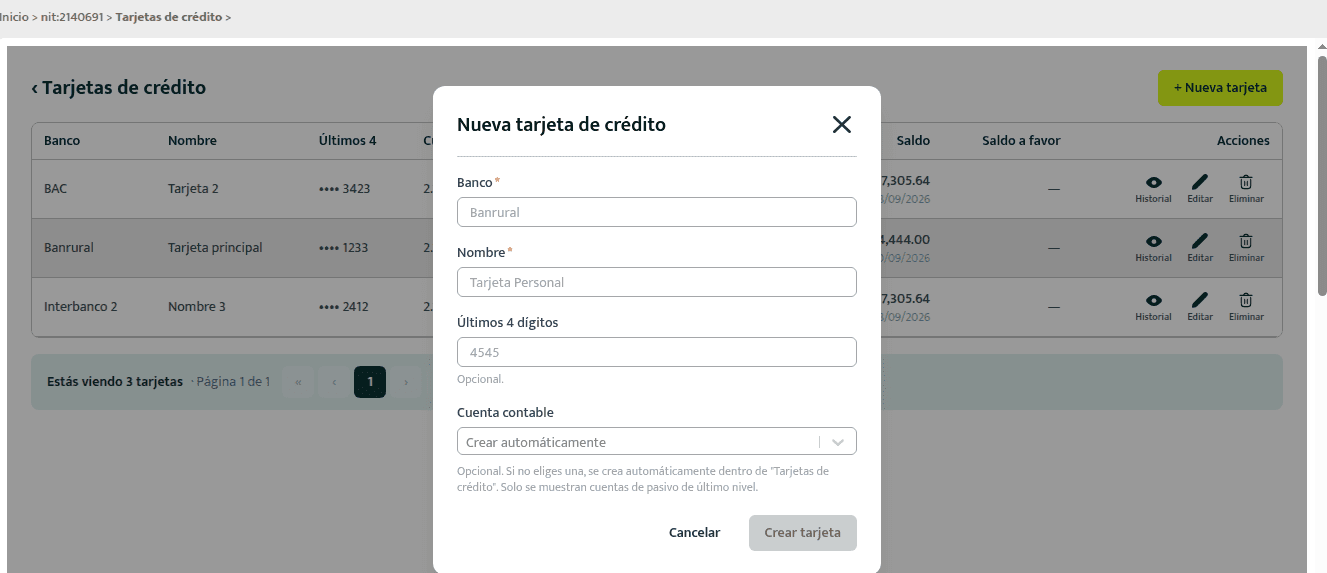
Una vez que ingreses al módulo de Tarjetas de Crédito, encontrarás en la parte superior derecha el botón para agregar una nueva tarjeta de crédito.

Al seleccionar esta opción, se abrirá un formulario donde deberás completar la información correspondiente:
Banco: Selecciona el banco al que pertenece la tarjeta.
Nombre: Ingresa el nombre con el que deseas identificar la tarjeta.
Últimos 4 dígitos: Ingresa únicamente los últimos cuatro dígitos de la tarjeta.
Importante: Por seguridad, únicamente es necesario registrar los últimos cuatro dígitos de la tarjeta. No debes ingresar el número completo de la tarjeta ni la fecha de vencimiento. Esta información es únicamente de referencia para identificarla dentro del sistema.
Cuenta contable
También podrás seleccionar la cuenta contable que utilizarás para llevar el control de la cuenta por pagar asociada a la tarjeta de crédito.
Si deseas utilizar una cuenta específica, selecciónala desde tu nomenclatura contable.
En caso de que no selecciones ninguna cuenta, finanzia creará automáticamente la cuenta correspondiente.
Una vez completada toda la información, selecciona el botón "Crear tarjeta".
¡Listo! La tarjeta quedará registrada y podrás visualizarla dentro del listado de Tarjetas de Crédito.
Acciones de cada tarjeta creada
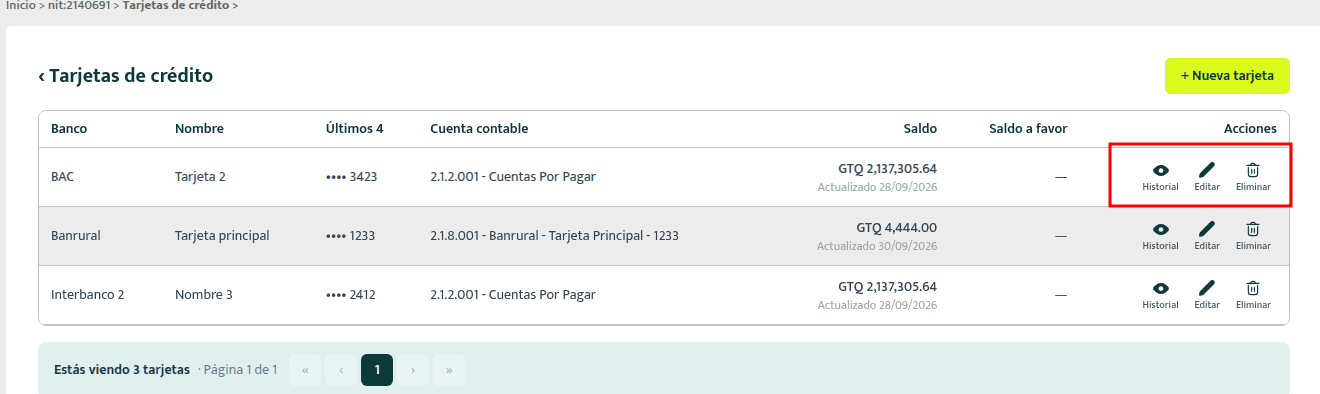
Cada tarjeta registrada contará con diferentes acciones disponibles en la parte derecha:
Historial
Desde esta opción podrás visualizar los cobros realizados utilizando esa tarjeta de crédito, permitiéndote consultar el historial de movimientos asociados.
Editar
Podrás modificar la información de la tarjeta, como el nombre con el que deseas identificarla.
Eliminar
Podrás eliminar la tarjeta de crédito del listado cuando ya no necesites utilizarla.
¿Cómo utilizar una tarjeta de crédito?
Una vez que hayas creado tu tarjeta de crédito, podrás utilizarla para realizar pagos a tus proveedores desde el módulo de Cuentas por Cobrar y Pagar.
Para realizar un pago con tarjeta de crédito, sigue estos pasos:
Paso 1. Ingresa a Cuentas por Cobrar y Pagar
Dirígete al módulo de Cuentas por Cobrar y Pagar y selecciona la opción "Cuenta por Pagar".
Paso 2. Selecciona el proveedor
Dentro del listado de proveedores, selecciona el proveedor al que deseas realizar el pago utilizando una tarjeta de crédito.
Al ingresar al detalle del proveedor, selecciona el botón "Agregar pago".

Paso 3. Selecciona el tipo de pago
En las opciones disponibles, selecciona "Pago con tarjeta de crédito".
Luego, completa la información correspondiente:
Monto: Ingresa el monto que deseas pagar.
Fecha: Selecciona la fecha en que se realizó el pago.
Tarjeta de crédito: Selecciona la tarjeta que utilizarás para realizar el pago.
Número de transacción: Ingresa el número de transacción correspondiente.
Una vez completada la información, selecciona el botón "Continuar".
Paso 4. Aplicación del pago
Al continuar, el sistema aplicará automáticamente el monto del pago a las facturas pendientes más antiguas del proveedor.
Verifica la información y selecciona el botón "Siguiente".

Paso 5. Revisa la partida contable
A continuación, podrás visualizar la partida contable generada por el pago realizado con tarjeta de crédito.
Verifica que la información sea correcta y selecciona el botón "Finalizar".
¡Listo! El pago quedará registrado correctamente y asociado a la tarjeta de crédito seleccionada.

¿Cómo utilizar una tarjeta de crédito para pagar una factura específica?
Una vez que hayas creado tu tarjeta de crédito, podrás utilizarla para realizar el pago de una factura específica de un proveedor desde el módulo de Cuentas por Cobrar y Pagar.
Para realizarlo, sigue estos pasos:
Paso 1. Ingresa a Cuentas por Cobrar y Pagar
Dirígete al módulo de Cuentas por Cobrar y Pagar y selecciona la opción "Cuenta por Pagar".
Paso 2. Selecciona el proveedor
Dentro del listado de proveedores, selecciona el proveedor al que deseas realizar el pago utilizando una tarjeta de crédito.
Al ingresar al detalle del proveedor, podrás visualizar las facturas pendientes.
Paso 3. Selecciona la factura
Busca la factura específica a la que deseas aplicar el pago.
En la factura seleccionada, haz clic en el botón "Conciliar".
De esta manera, el pago se aplicará directamente a la factura seleccionada.
Paso 4. Selecciona el tipo de pago
En las opciones disponibles, selecciona "Pago con tarjeta de crédito".
Luego, completa la información correspondiente:
Monto: Ingresa el monto que deseas pagar.
Fecha: Selecciona la fecha en que se realizó el pago.
Tarjeta de crédito: Selecciona la tarjeta que utilizarás para realizar el pago.
Número de transacción: Ingresa el número de transacción correspondiente.
Una vez completada la información, selecciona el botón "Continuar".
Paso 5. Verifica la aplicación del pago
Al continuar, el sistema aplicará el pago únicamente a la factura que seleccionaste.
Verifica que la información sea correcta y selecciona el botón "Siguiente".

Paso 6. Revisa la partida contable
A continuación, podrás visualizar la partida contable generada por el pago realizado con tarjeta de crédito.
Verifica la información y selecciona el botón "Finalizar".
¡Listo! El pago quedará registrado correctamente y se aplicará específicamente a la factura seleccionada, utilizando la tarjeta de crédito indicada.

Finalización
Ahora que conoces el funcionamiento del módulo de Tarjetas de Crédito, podrás crear y administrar las tarjetas utilizadas por la empresa, así como utilizarlas para registrar correctamente los pagos y cobros realizados mediante tarjeta.
Recuerda que puedes utilizar una tarjeta de crédito para realizar un pago a un proveedor, ya sea aplicándolo automáticamente a las facturas pendientes más antiguas o seleccionando una factura específica para aplicar el pago directamente.
También podrás consultar el historial de movimientos de cada tarjeta y mantener organizada la información de las tarjetas registradas dentro de finanzia.
De esta manera, podrás llevar un mejor control de las operaciones realizadas mediante tarjetas de crédito y mantener correctamente registrados sus movimientos contables.
¡Listo! Ya puedes comenzar a utilizar el módulo de Tarjetas de Crédito.
Introducción al Módulo de Procesadores de Pago
El módulo de Procesadores de Pago está diseñado para crear y administrar el listado de procesadores de pago que utiliza la empresa.
Estos procesadores podrán ser utilizados posteriormente en el módulo de Cuentas por Cobrar, permitiendo registrar los cobros realizados a clientes mediante un procesador de pago y llevar un mejor control de las operaciones.
¿Dónde encontrar el módulo de Procesadores de pago?
Para comenzar a trabajar con el módulo de Procesadores de pago dentro de finanzia, sigue estos pasos:
Paso 1. Selecciona el NIT
Desde el Dashboard principal, busca y selecciona el NIT con el que deseas trabajar.
Paso 2. Ingresa al módulo de Procesadores de Pago
Una vez dentro del NIT, dirígete al menú lateral izquierdo y selecciona la opción "Procesadores de pago".
Paso 3. Comienza a trabajar
¡Listo!
Al ingresar al módulo podrás comenzar a crear y administrar las tarjetas de crédito que utiliza la empresa o el contribuyente.
Estas tarjetas quedarán registradas para que posteriormente puedas utilizarlas en los procesos de Cuentas por Pagar y demás funcionalidades relacionadas.

¿Cómo crear un procesador de pago?
Al ingresar al módulo de Procesadores de Pago, encontrarás en la parte superior derecha el botón "Nuevo procesador".

Al seleccionar esta opción, se abrirá un formulario donde deberás completar la siguiente información:
Nombre: Ingresa el nombre con el que deseas identificar el procesador de pago.
Cuenta contable: Selecciona la cuenta contable que deseas utilizar para llevar el control de los movimientos realizados mediante este procesador.
Si no deseas seleccionar una cuenta contable específica, puedes dejar este campo vacío. En este caso, finanzia creará automáticamente la cuenta "Procesadores de pago" para registrar los movimientos correspondientes.
Una vez completada la información, selecciona el botón para crear el procesador.
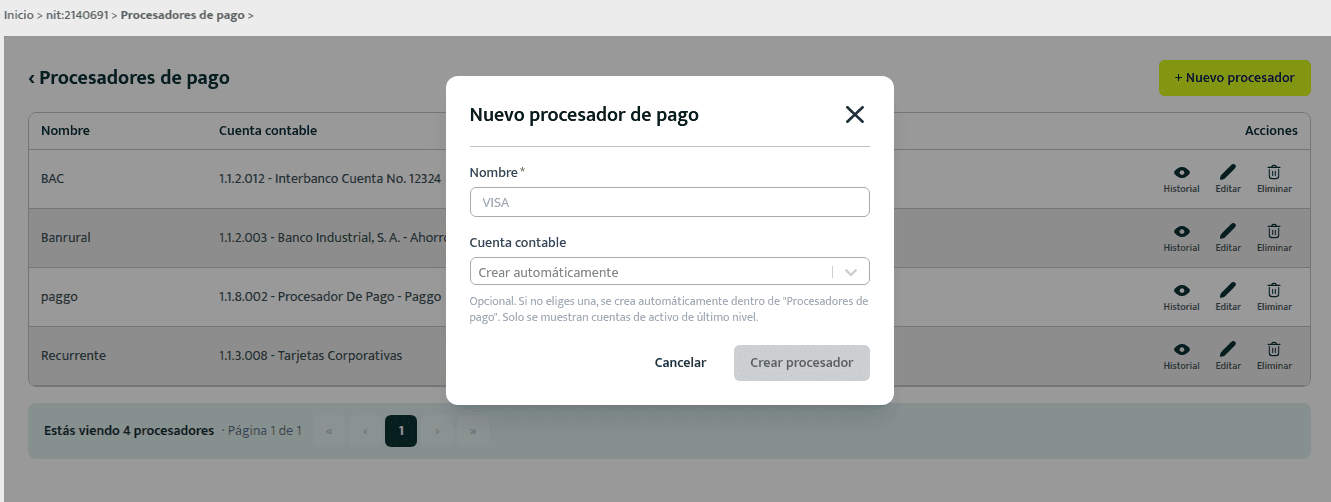
¡Listo! El procesador de pago quedará registrado y podrás visualizarlo dentro del listado de Procesadores de Pago.
Acciones de cada procesador de pago creado
Cada procesador de pago registrado contará con diferentes acciones disponibles en la parte derecha:
Historial
Desde esta opción podrás visualizar el historial de los cobros realizados mediante ese procesador de pago, permitiéndote consultar los movimientos asociados.
Editar
Podrás modificar la información del procesador de pago únicamente el nombre.
Eliminar
Podrás eliminar el procesador de pago del listado cuando ya no necesites utilizarlo.

¿Cómo utilizar un procesador de pago?
Una vez que hayas creado tu procesador de pago, podrás utilizarlo para registrar cobros realizados a tus clientes desde el módulo de Cuentas por Cobrar y Pagar.
Para realizar un cobro mediante un procesador de pago, sigue estos pasos:
Paso 1. Ingresa a Cuentas por Cobrar y Pagar
Dirígete al módulo de Cuentas por Cobrar y Pagar y selecciona la opción "Cuenta por Cobrar".

Paso 2. Selecciona el cliente
Dentro del listado de clientes, selecciona el cliente al que deseas realizarle el cobro mediante un procesador de pago.
Al ingresar al detalle del cliente, podrás visualizar sus facturas pendientes.

Paso 3. Agrega el cobro
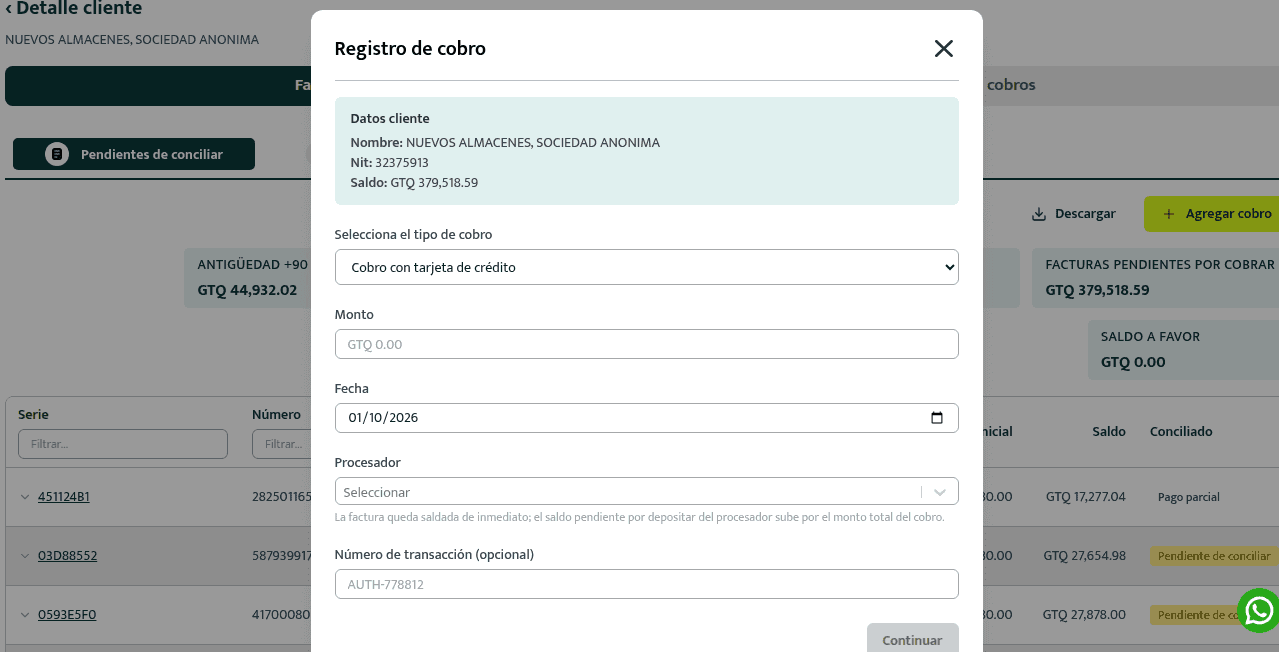
Dentro del detalle del cliente, selecciona el botón "Agregar cobro".
Luego, selecciona la opción "Cobro con tarjeta de credito".
Paso 4. Completa la información del cobro
Deberás ingresar la información correspondiente:
Monto: Ingresa el monto del cobro.
Fecha: Selecciona la fecha en que se realizó el cobro.
Procesador: Selecciona el procesador de pago que utilizarás.
Número de transacción: Este campo es opcional y permite registrar el número de transacción correspondiente.
Una vez completada la información, selecciona el botón "Continuar".
Paso 5. Asignación del cobro
Al continuar, el sistema aplicará automáticamente el monto del cobro a las facturas pendientes más antiguas del cliente.
Verifica la información y selecciona el botón "Siguiente".
Paso 6. Revisa la partida contable
A continuación, podrás visualizar la partida contable generada por el cobro.
En esta partida podrás verificar el movimiento correspondiente al cobro y la cuenta contable asociada al procesador de pago seleccionado.
Una vez verificada la información, selecciona el botón "Finalizar".

¡Listo! El cobro quedará registrado correctamente y asociado al procesador de pago seleccionado.
¿Cómo utilizar un procesador de pago para una factura específica?
También puedes utilizar un procesador de pago para realizar un cobro directamente sobre una factura específica de un cliente.
Para realizarlo, sigue estos pasos:
Paso 1. Ingresa a Cuentas por Cobrar y Pagar
Dirígete al módulo de Cuentas por Cobrar y Pagar y selecciona la opción "Cuenta por Cobrar".
Paso 2. Selecciona el cliente
Dentro del listado de clientes, selecciona el cliente al que deseas realizarle el cobro mediante un procesador de pago.
Al ingresar al detalle del cliente, podrás visualizar las facturas pendientes.

Paso 3. Selecciona la factura
Busca la factura específica a la que deseas aplicar el cobro.
En la factura seleccionada, haz clic en el botón "Conciliar".
De esta manera, el cobro se aplicará directamente a la factura seleccionada.

Paso 4. Selecciona el tipo de cobro
En las opciones disponibles, selecciona "Cobro con procesador de pago".
Luego, completa la información correspondiente:
Monto: Ingresa el monto que deseas cobrar.
Fecha: Selecciona la fecha en que se realizó el cobro.
Procesador: Selecciona el procesador de pago que utilizarás.
Número de transacción: Ingresa el número de transacción correspondiente, si aplica.

Una vez completada la información, selecciona el botón "Continuar".
Paso 5. Verifica la aplicación del cobro
Al continuar, el sistema aplicará el cobro únicamente a la factura que seleccionaste.
Verifica que la información sea correcta y selecciona el botón "Siguiente".
Paso 6. Revisa la partida contable
A continuación, podrás visualizar la partida contable generada por el cobro realizado mediante el procesador de pago.
Verifica la información y selecciona el botón "Finalizar".

¡Listo! El cobro quedará registrado correctamente y se aplicará específicamente a la factura seleccionada, utilizando el procesador de pago indicado.
Finalización
Ahora que conoces el funcionamiento del módulo de Procesadores de Pago, podrás crear y administrar tus procesadores de pago, así como utilizarlos para registrar correctamente los cobros realizados a tus clientes desde Cuentas por Cobrar y Pagar.
Recuerda que puedes utilizar un procesador de pago para aplicar un cobro de forma automática a las facturas pendientes más antiguas o seleccionar una factura específica para aplicar el cobro directamente.
De esta manera, podrás llevar un mejor control de los cobros realizados mediante procesadores de pago y mantener correctamente registrados sus movimientos contables dentro de finanzia.
¡Listo! Ya puedes comenzar a utilizar el módulo de Procesadores de Pago.