El módulo de Cuentas por Cobrar y Pagar de finanzia te permite llevar un control detallado de las obligaciones pendientes con tus clientes y proveedores.
Desde este módulo podrás consultar, administrar y dar seguimiento a las cuentas por cobrar y por pagar, facilitando el control financiero de tu contribuyente y manteniendo actualizada la información contable de cada operación.
Beneficios principales
El módulo de Cuentas por Cobrar y Pagar te ofrece diversas herramientas para administrar de manera eficiente tus cuentas pendientes.
Entre sus principales beneficios se encuentran:
Llevar un control individual de cada cliente y proveedor.
Automatizar el registro de cuentas por cobrar y por pagar a partir de los documentos registrados en el sistema.
Consultar fácilmente los saldos pendientes de cada tercero.
Dar seguimiento a los movimientos y pagos realizados.
Agilizar la administración de las cuentas pendientes de forma rápida, ordenada y automatizada.
Con estas herramientas podrás tener un mayor control sobre los compromisos financieros de tu empresa.
¿Dónde encontrarás el módulo?
Paso 1. Selecciona el NIT
Desde el Dashboard principal, selecciona el NIT con el que deseas trabajar.

Paso 2. Ingresa al módulo
Una vez dentro del NIT, dirígete al menú lateral izquierdo y selecciona la opción "Cuentas por Cobrar y Pagar".
Paso 3. Comienza a trabajar
¡Listo!
Al ingresar al módulo podrás consultar y administrar las cuentas por cobrar y por pagar de tus clientes y proveedores, utilizando todas las herramientas disponibles para llevar un mejor control de tus saldos pendientes y movimientos contables.

¿Cómo trabajar las Cuentas por Cobrar?
Al ingresar al módulo de Cuentas por Cobrar y Pagar, encontrarás en la parte superior derecha la opción para seleccionar si deseas trabajar con Cuentas por Cobrar o Cuentas por Pagar.
En este apartado aprenderás cómo administrar las Cuentas por Cobrar.
Una vez seleccionada esta opción, el sistema mostrará dos secciones:
• Gestionados
• No gestionados

"No gestionados"
En esta sección encontrarás el listado de todos los clientes registrados para el contribuyente con el que estás trabajando.
Desde aquí podrás comenzar a llevar el control de las cuentas por cobrar de cada cliente.
¿Cómo comenzar a gestionar un cliente?
Para iniciar el control de un cliente, sigue estos pasos:
Paso 1. Selecciona el cliente
Ubica el cliente que deseas gestionar y haz clic en el ícono "+".

Paso 2. Configura el control
Al seleccionar el cliente, se abrirá un formulario donde deberás completar la siguiente información:
• Fecha de inicio del control
Selecciona la fecha a partir de la cual deseas comenzar a llevar el control de las cuentas por cobrar de ese cliente dentro de finanzia.
•¿Cómo comenzar a gestionar un cliente?
Para iniciar el control de un cliente, sigue estos pasos:
Paso 1. Selecciona el cliente
Ubica el cliente que deseas gestionar y haz clic en el ícono "+".
Paso 2. Configura el control
Al seleccionar el cliente, se abrirá un formulario donde deberás completar la siguiente información:
Fecha de inicio del control
Selecciona la fecha a partir de la cual deseas comenzar a llevar el control de las cuentas por cobrar de ese cliente dentro de finanzia.
Saldo inicial
Si el cliente ya tenía un saldo pendiente antes de comenzar a utilizar el sistema, ingrésalo en este campo.Este monto se sumará automáticamente al saldo generado por los documentos registrados en finanzia, permitiendo reflejar correctamente el total pendiente por cobrar.
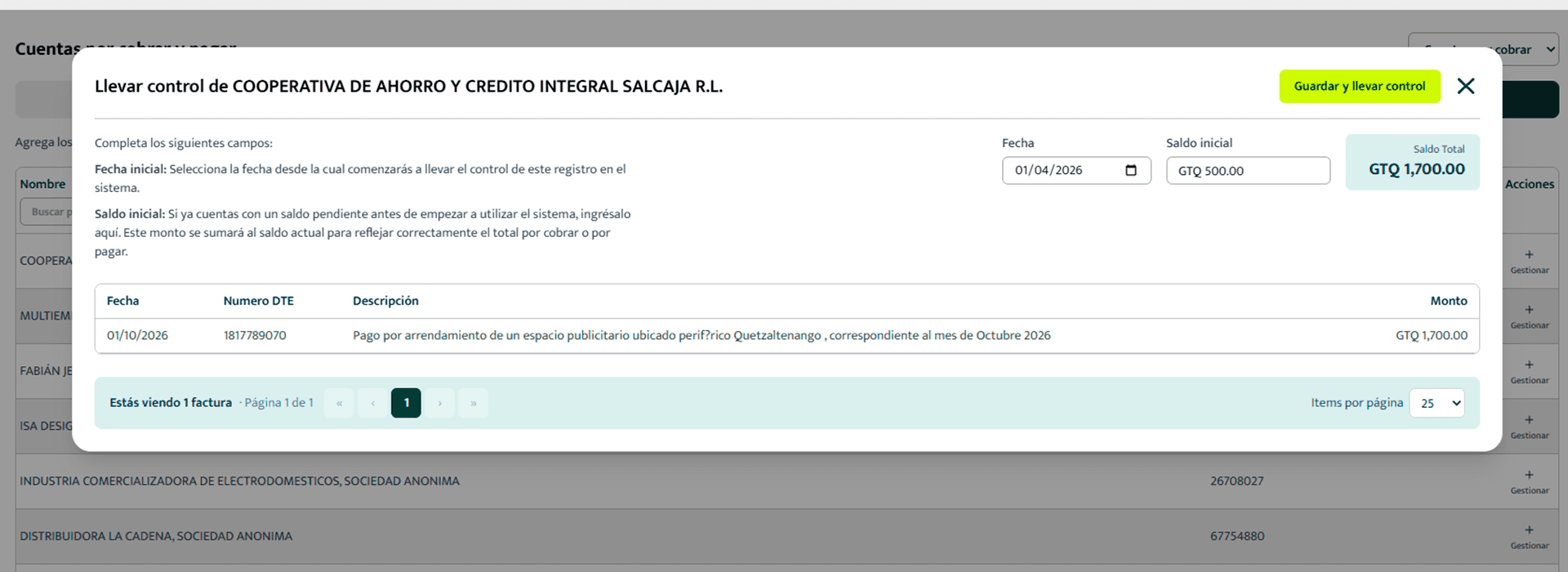
Paso 3. Guardar la configuración
Una vez completada la información, haz clic en el botón "Guardar y llevar control".¡Listo! El cliente será trasladado automáticamente a la sección "Gestionados", donde podrás comenzar a administrar y dar seguimiento a todas sus cuentas por cobrar.

"Gestionados"
En la sección Gestionados podrás llevar el control de las cuentas por cobrar de cada uno de los clientes de tu contribuyente.
Cada cliente contará con diferentes opciones para consultar su información y registrar los cobros correspondientes.
Ver detalle del cliente
Para administrar un cliente, selecciona el ícono del ojito (Ver detalle).
Al ingresar, se abrirá un formulario con toda la información relacionada con ese cliente.
Dentro de este formulario encontrarás dos secciones principales:
• Facturas
• Historial de Pagos.

Sección de Facturas
En esta sección podrás visualizar todas las facturas asociadas al cliente.
Estas se dividen en dos categorías:
• Pendientes de conciliar
• Cobradas
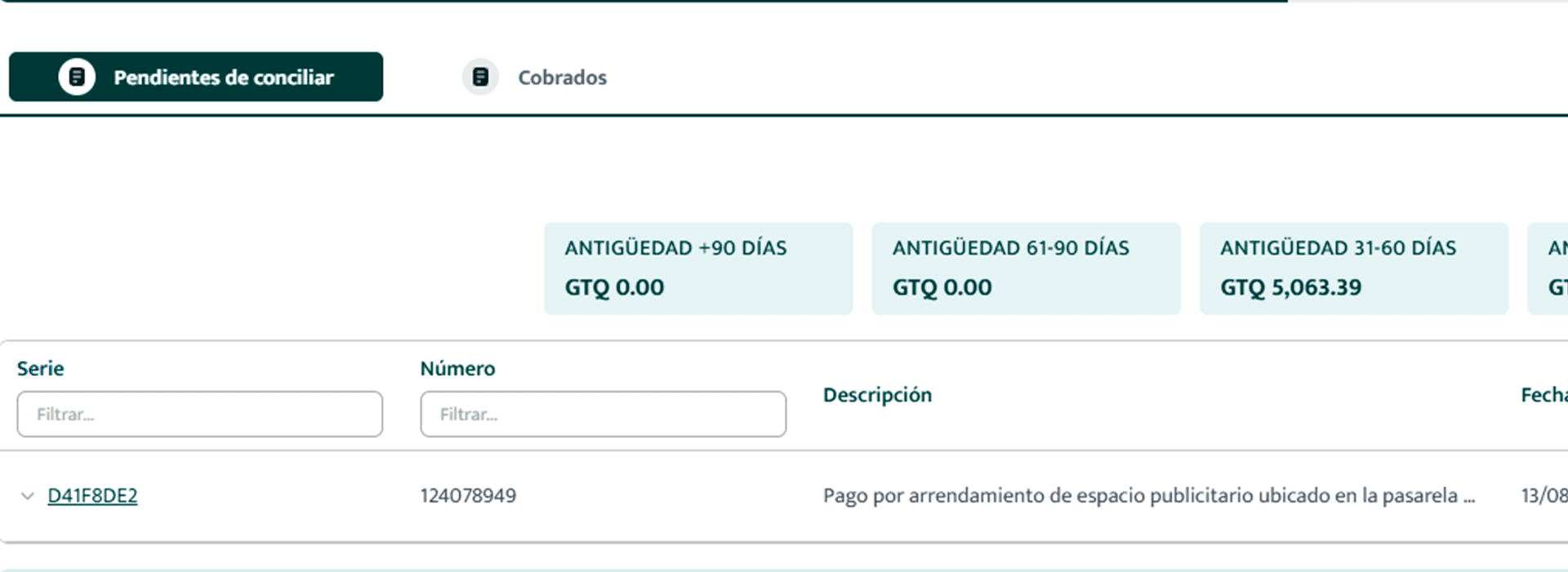
Pendientes de conciliar
Aquí encontrarás todas las facturas que aún tienen un saldo pendiente de cobro.
Además, el sistema mostrará diferentes indicadores que te ayudarán a controlar el estado de tu cartera, como:
Antigüedad de los saldos por cobrar.
Días de vencimiento.
Saldo pendiente.
Saldo a favor del cliente (cuando exista).
Esta información te permitirá identificar rápidamente qué facturas requieren seguimiento.

¿Cómo registrar un cobro?
Para registrar un pago recibido, selecciona el botón "Agregar cobro".

Al hacerlo, el sistema te permitirá elegir el tipo de pago que deseas registrar.
Dispondrás de dos opciones:
• Pago en efectivo.
• Pago por transferencia bancaria.
En las siguientes secciones aprenderás cómo registrar cada uno de estos tipos de cobro dentro de finanzia.
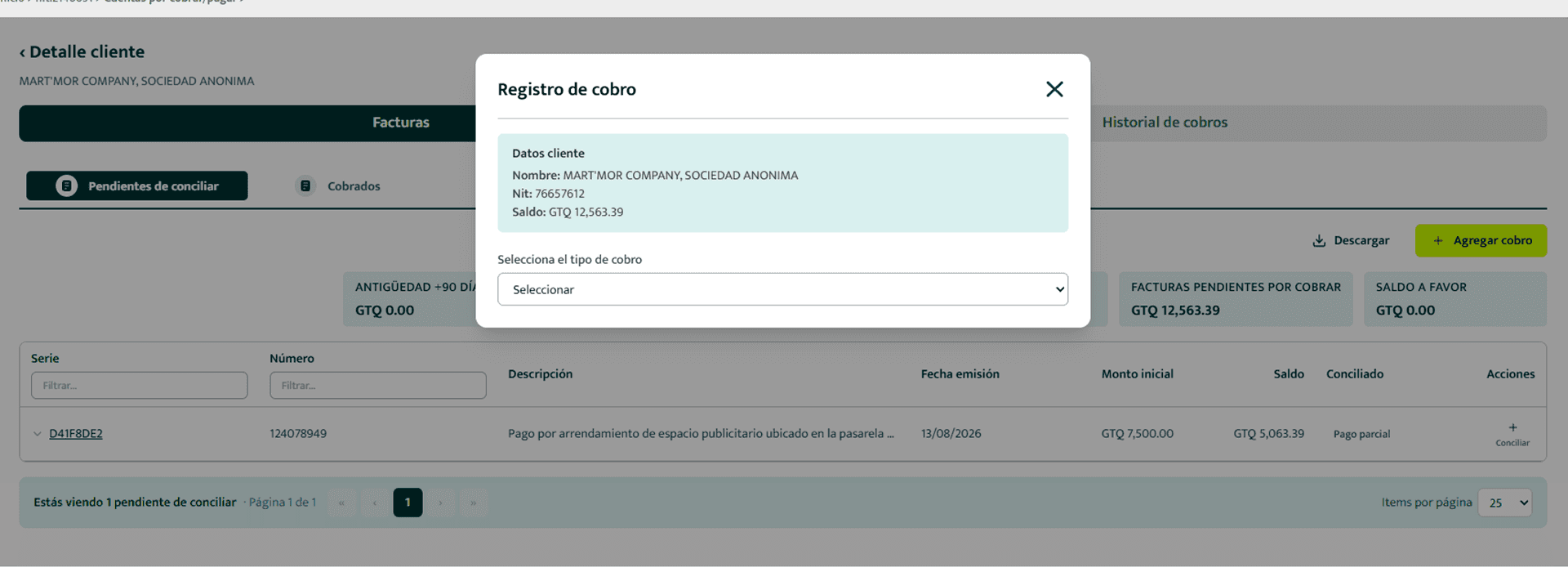
Pago en efectivo
Al seleccionar la opción Pago en efectivo, se abrirá un formulario donde podrás registrar el cobro realizado por tu cliente.
Información que podrás registrar
Completa los siguientes campos:
• Monto del cobro: Ingresa el valor recibido del cliente.
• Fecha del cobro: Selecciona la fecha en la que se realizó el pago.
• Cuenta de destino (opcional): Puedes seleccionar la cuenta contable donde deseas registrar el ingreso del efectivo. Si no eliges una cuenta, el sistema utilizará automáticamente la cuenta de Caja configurada para el NIT.
• Documento de respaldo (opcional): Si lo deseas, podrás adjuntar un documento como comprobante del cobro.
Una vez completada la información, haz clic en "Continuar".

Asignación automática del cobro
En la siguiente pantalla, el sistema realizará una asignación automática del monto ingresado.
El importe del cobro se distribuirá entre las facturas pendientes, comenzando por las más antiguas hasta completar el monto disponible.
Observación: Más adelante aprenderás cómo realizar un cobro asignándolo manualmente a una factura específica.
En esta pantalla también podrás visualizar, en el lado izquierdo, toda la información del cobro que estás registrando.Cuando verifiques que los datos son correctos, haz clic en el botón "Siguiente", ubicado en la parte superior derecha.

Vista previa de la partida contable
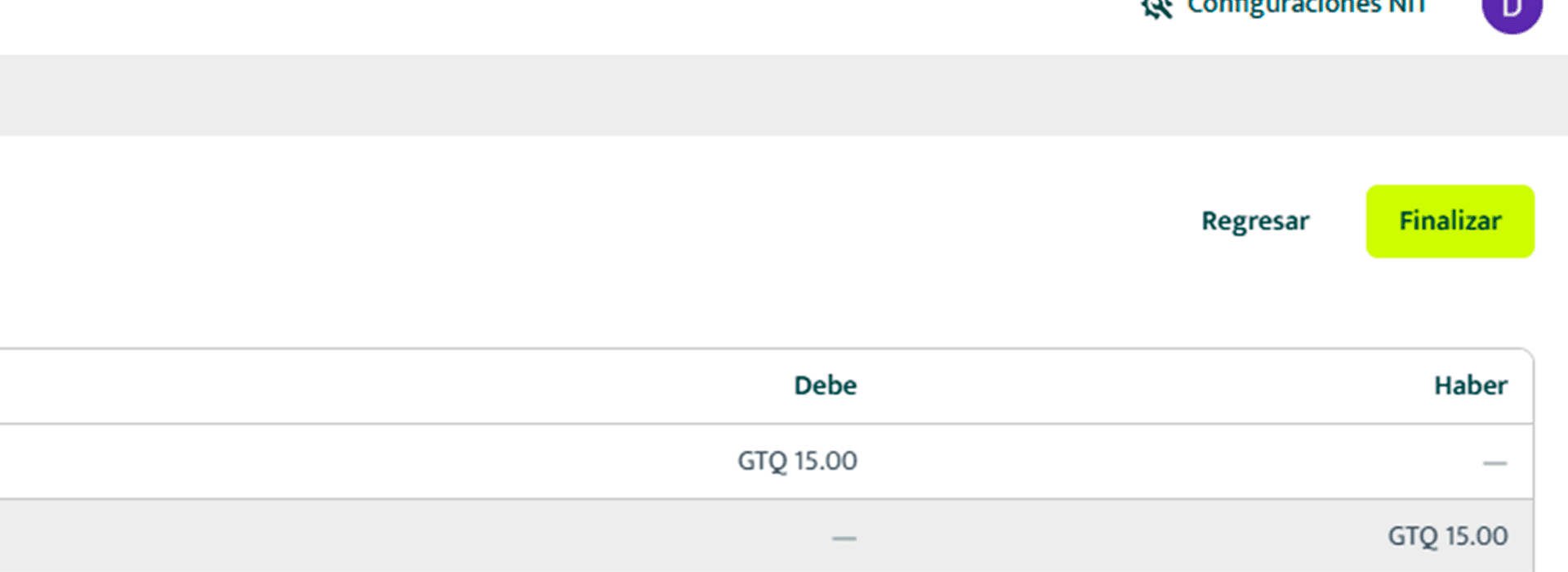
Como último paso, el sistema mostrará la partida contable que se generará con el cobro.
Aquí podrás visualizar:
• La cuenta por cobrar asignada al documento desde la Clasificación de Documentos.
• La cuenta de Caja (o la cuenta contable que hayas seleccionado para recibir el pago).

Si toda la información es correcta, haz clic en "Finalizar".
¡Listo! El cobro quedará registrado correctamente en el sistema y la cuenta por cobrar del cliente se actualizará automáticamente.
Pago por transferencia bancaria
Si el pago fue realizado mediante una transferencia bancaria, selecciona la opción "Pago por transferencia".
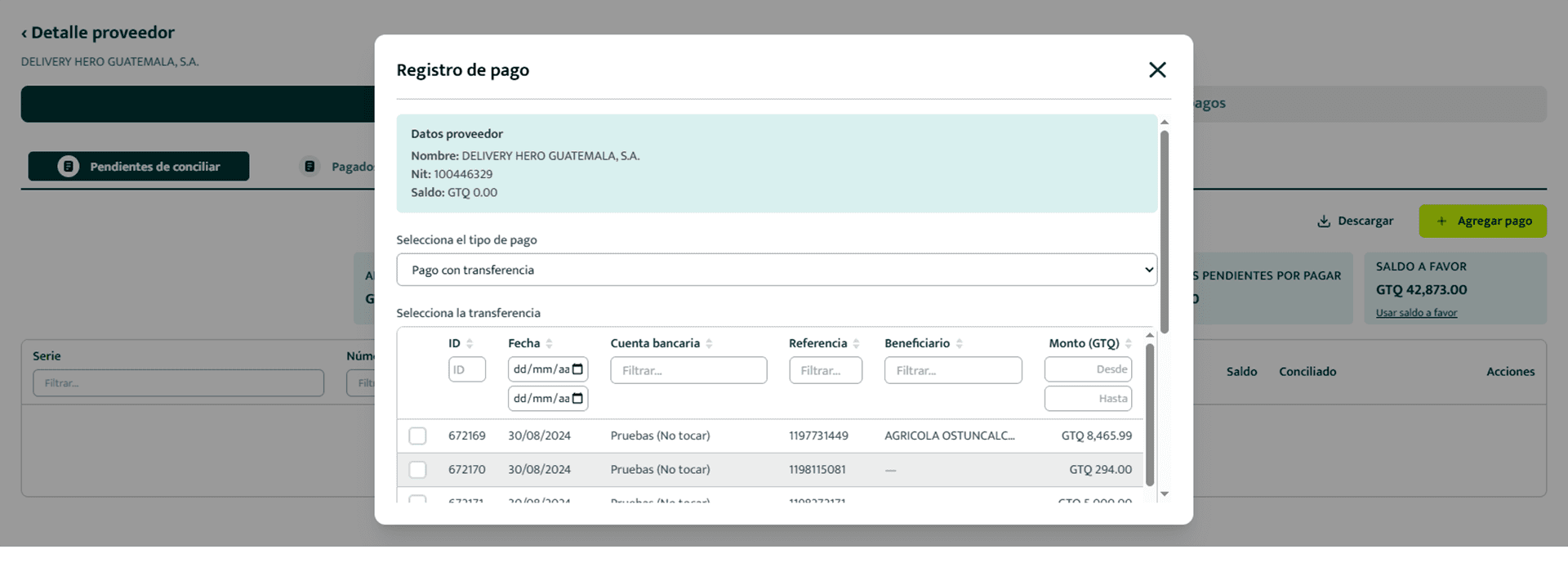
Paso 1. Selecciona el movimiento bancario
El sistema mostrará el listado de movimientos bancarios disponibles.
Selecciona el movimiento que corresponde al pago recibido utilizando el checkbox y haz clic en "Continuar".
Paso 2. Asignación automática del cobro
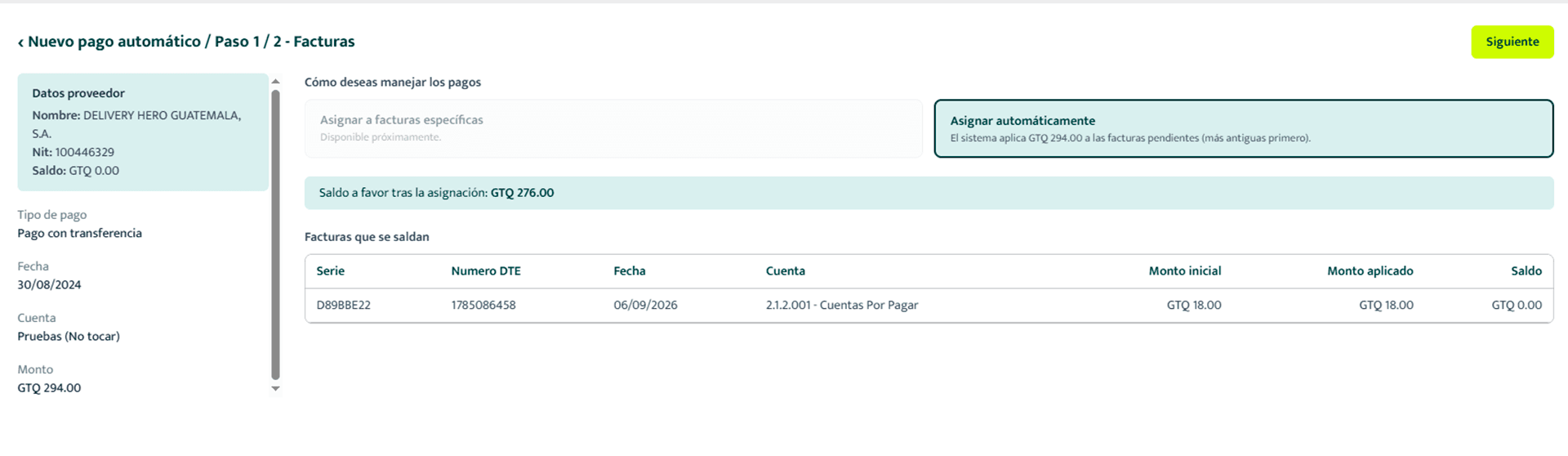
En la siguiente pantalla, el sistema distribuirá automáticamente el monto del movimiento bancario entre las facturas pendientes, comenzando por las más antiguas.
En el lado izquierdo podrás visualizar toda la información del cobro, incluyendo:
• El movimiento bancario seleccionado.
• El monto del cobro.
Cuando la información sea correcta, haz clic en "Siguiente".
Paso 3. Vista previa de la partida contable
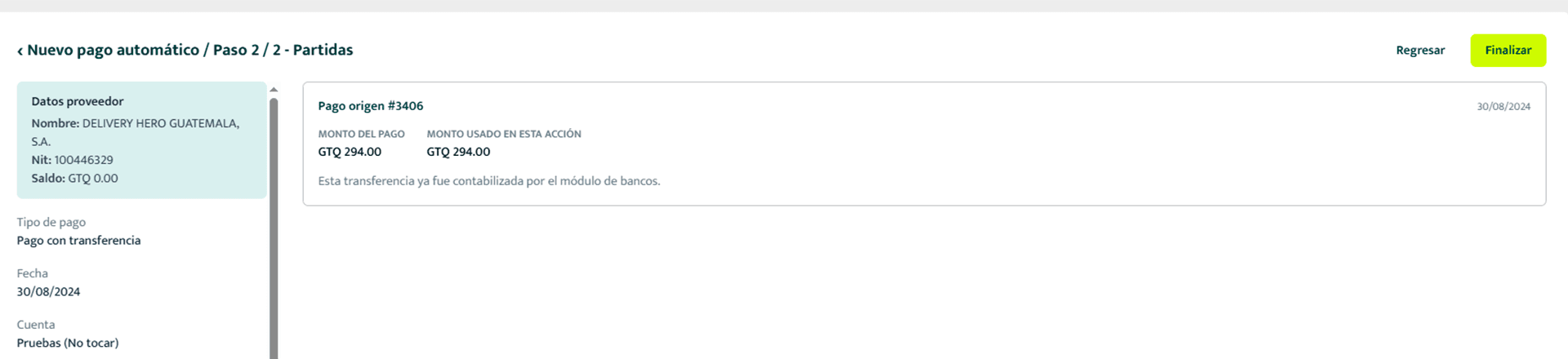
Como último paso, el sistema mostrará la partida contable que se generará con el cobro realizado mediante transferencia bancaria.
Aquí podrás revisar todas las cuentas contables involucradas antes de registrar el movimiento.
Si toda la información es correcta, haz clic en "Finalizar".
¡Listo! El cobro mediante transferencia bancaria quedará registrado correctamente, las facturas correspondientes serán conciliadas automáticamente y la cuenta por cobrar del cliente se actualizará dentro de finanzia.
¿Cómo realizar el cobro de una factura específica?
Si deseas registrar el pago de una factura en específico, no es necesario utilizar la asignación automática.Para ello, dirígete al listado de Facturas pendientes de conciliar y haz clic en el ícono "+" ubicado junto a la factura que deseas cobrar.
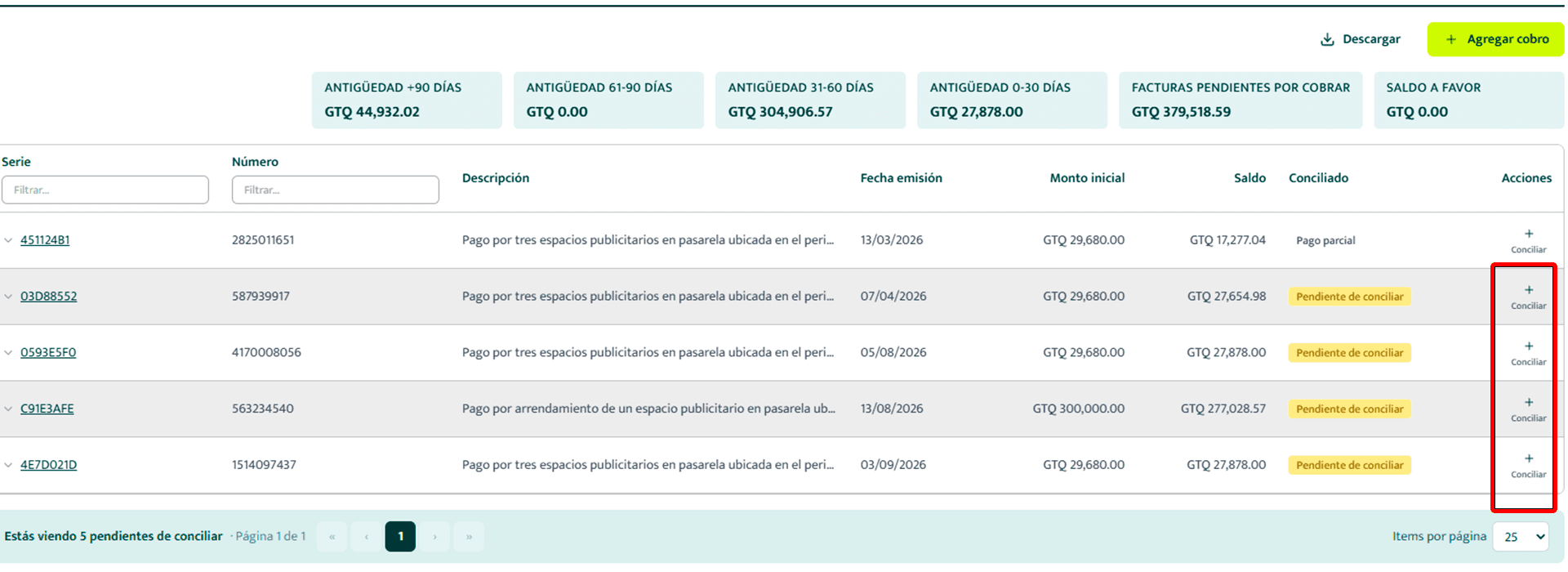
El sistema abrirá el formulario de registro del cobro para esa factura.
Podrás realizar el cobro de dos formas:
• Pago en efectivo.
• Pago por transferencia bancaria.

Pago en efectivo
Selecciona la opción "Pago en efectivo".
Completa la siguiente información:
• Monto del cobro.
• Fecha del cobro.
• Cuenta de destino (opcional). Si no seleccionas una cuenta, el sistema utilizará automáticamente la cuenta de Caja configurada para el NIT.
• Documento de respaldo (opcional).
Una vez ingresada la información, haz clic en "Continuar".

Como el cobro corresponde a una factura específica, el sistema asignará automáticamente el pago únicamente a ese documento y si hubiera algún resto se estará asignando a los documentos más antiguos.
En la siguiente pantalla podrás revisar toda la información del cobro y verificar que el pago será aplicado a la factura seleccionada.
Después, selecciona "Siguiente".

Finalmente, el sistema mostrará la partida contable que se generará, donde podrás visualizar la cuenta por cobrar de la factura y la cuenta de Caja utilizada para registrar el ingreso.
Si toda la información es correcta, haz clic en "Finalizar".
¡Listo! El cobro quedará registrado y la factura será marcada como cobrada.

Pago por transferencia bancaria
Si el pago fue realizado mediante transferencia, selecciona la opción "Pago por transferencia".
El sistema mostrará los movimientos bancarios disponibles.
Selecciona el movimiento correspondiente utilizando el checkbox y haz clic en "Continuar".

El movimiento será asignado automáticamente a la factura que seleccionaste y si hubiera algún resto se estará asignando a los documentos más antiguos.
En la siguiente pantalla podrás revisar toda la información del cobro y confirmar que el pago corresponde a la factura indicada.
Haz clic en "Siguiente" para continuar.

Como último paso, se mostrará la partida contable generada por el sistema.
Si todo es correcto, selecciona "Finalizar".
¡Listo! El cobro mediante transferencia bancaria quedará registrado correctamente y la factura seleccionada pasará automáticamente al estado de cobrada dentro de finanzia.

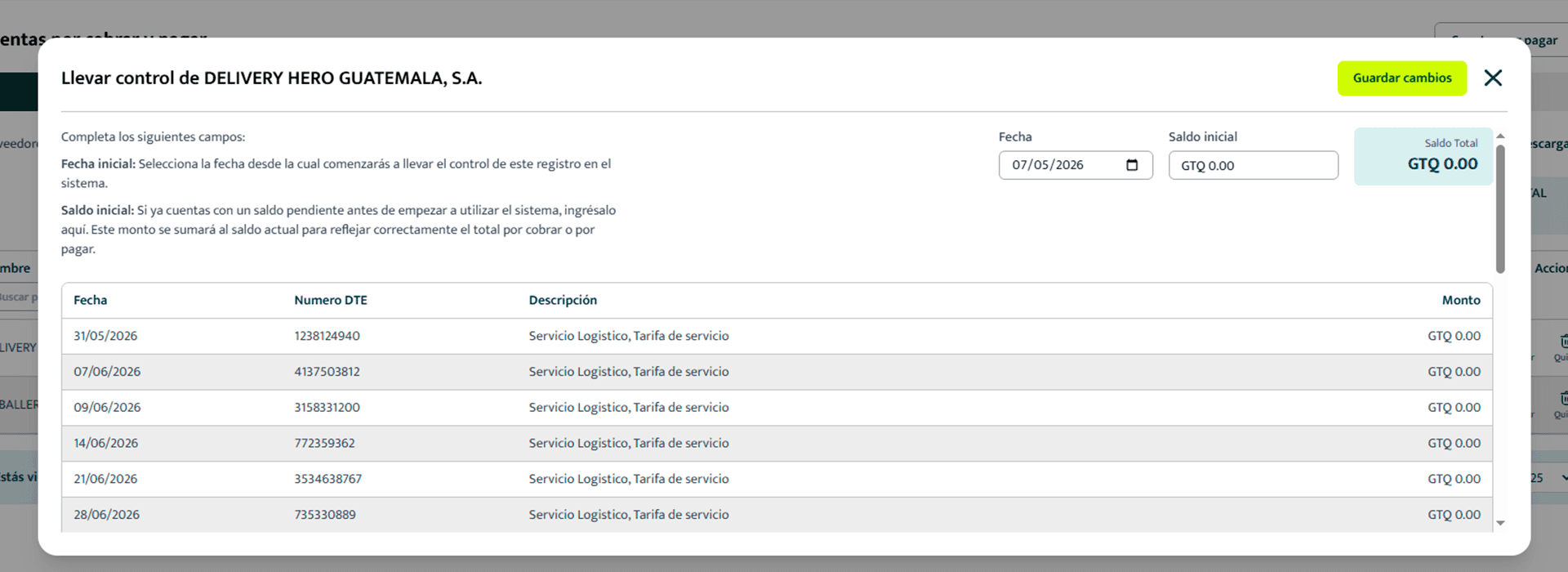
Ajustes de un cliente gestionado
Para realizar cambios, selecciona el ícono de engranaje ubicado junto al cliente.

Al ingresar, podrás modificar la siguiente información:
• Fecha de inicio del control: Cambia la fecha desde la cual deseas llevar el control de las cuentas por cobrar del cliente.
• Saldo inicial: Actualiza el saldo inicial registrado para reflejar correctamente el monto pendiente al comenzar el control.
Una vez realizados los cambios, haz clic en el botón "Guardar cambios" para actualizar la información.
Eliminar el control del cliente
Si ya no deseas administrar las cuentas por cobrar de un cliente, selecciona el botón "Eliminar".
Al confirmar la acción, el cliente dejará de estar gestionado y será trasladado automáticamente a la sección "No gestionados".
Observación: Al dejar de gestionar un cliente, el sistema dejará de llevar el control de sus cuentas por cobrar hasta que vuelva a ser agregado a la sección Gestionados.

¿Cómo trabajar las Cuentas por Pagar?
Al ingresar al módulo de Cuentas por Cobrar y Pagar, selecciona la opción "Cuentas por Pagar" ubicada en la parte superior derecha.
En este apartado aprenderás cómo administrar los pagos a tus proveedores.
Una vez seleccionada esta opción, el sistema mostrará dos secciones:
• Gestionados
• No gestionados

"No gestionados"
En esta sección encontrarás el listado de todos los proveedores registrados para el contribuyente con el que estás trabajando.
Desde aquí podrás comenzar a llevar el control de las cuentas por pagar de cada proveedor.
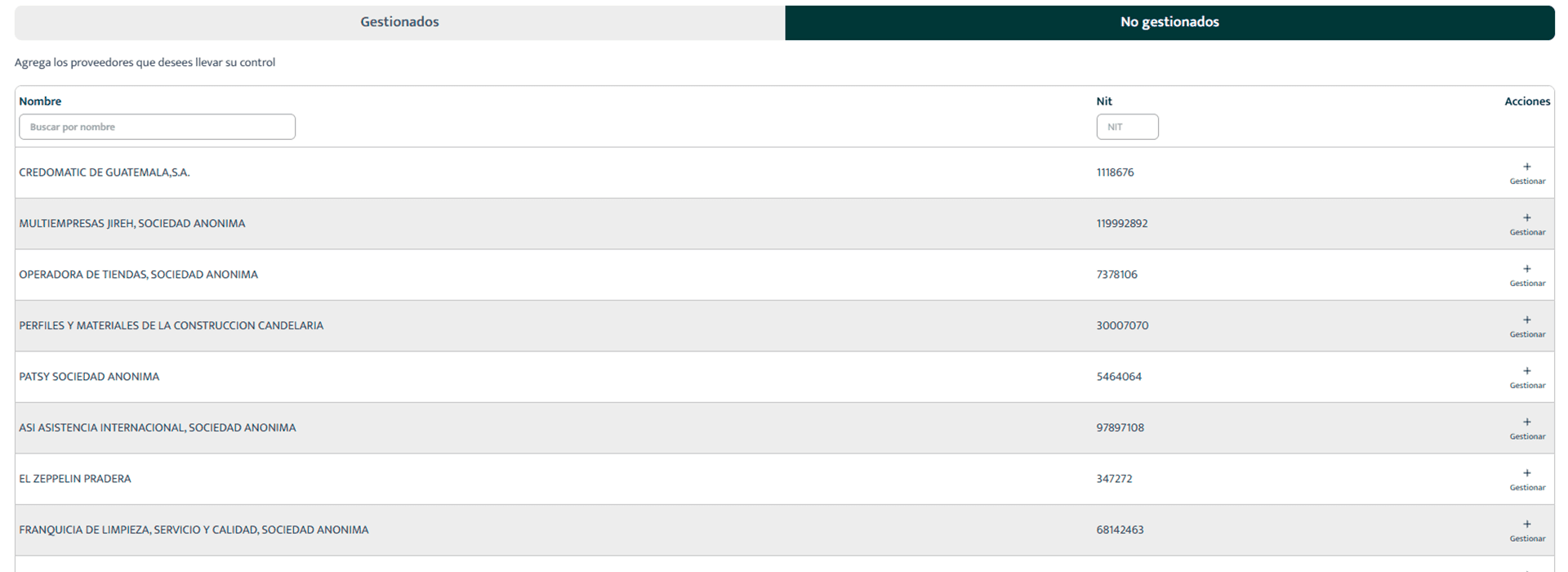
¿Cómo comenzar a gestionar un proveedor?
Paso 1. Selecciona el proveedor
Ubica el proveedor que deseas gestionar y haz clic en el ícono "+".

Paso 2. Configura el control
Completa la siguiente información:
Fecha de inicio del control
Selecciona la fecha desde la cual deseas comenzar a controlar las cuentas por pagar del proveedor.
Saldo inicial
Si ya cuentas con un saldo pendiente antes de utilizar el sistema, ingrésalo en este campo.
Este monto se sumará automáticamente al saldo generado por los documentos
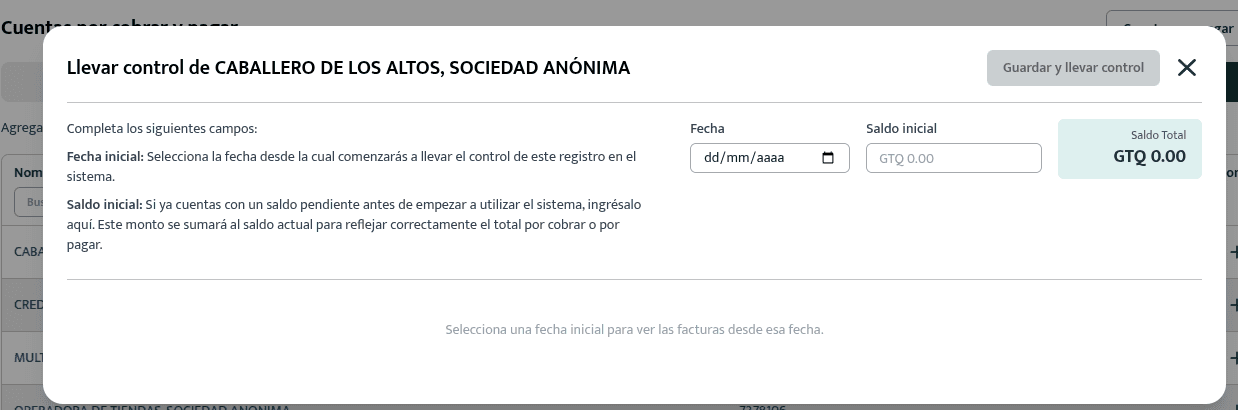
registrados en finanzia.
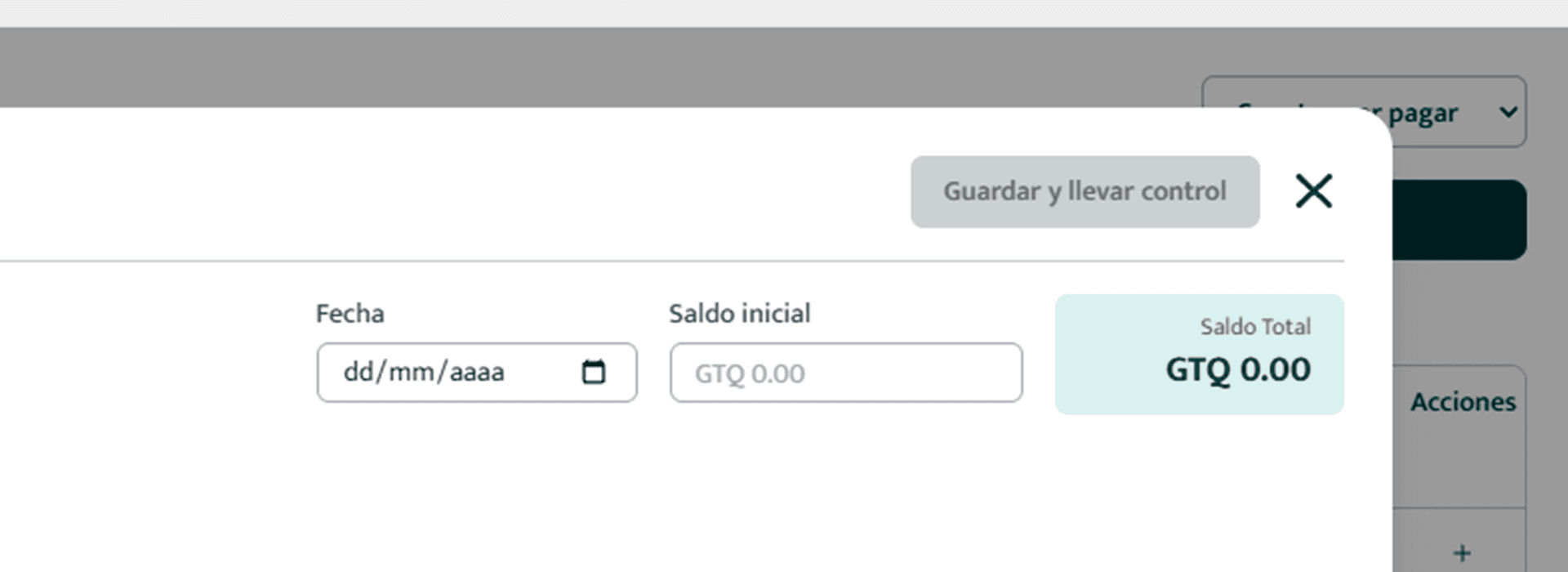
Paso 3. Guardar la configuración
Haz clic en "Guardar y llevar control" ¡Listo! El proveedor será trasladado automáticamente a la sección "Gestionados".
"Gestionados"
En esta sección podrás administrar las cuentas por pagar de cada proveedor.
Cada proveedor contará con la opción Ver detalle, identificada con el ícono del ojito.

Al ingresar encontrarás dos apartados:
• Facturas
• Historial de pagos
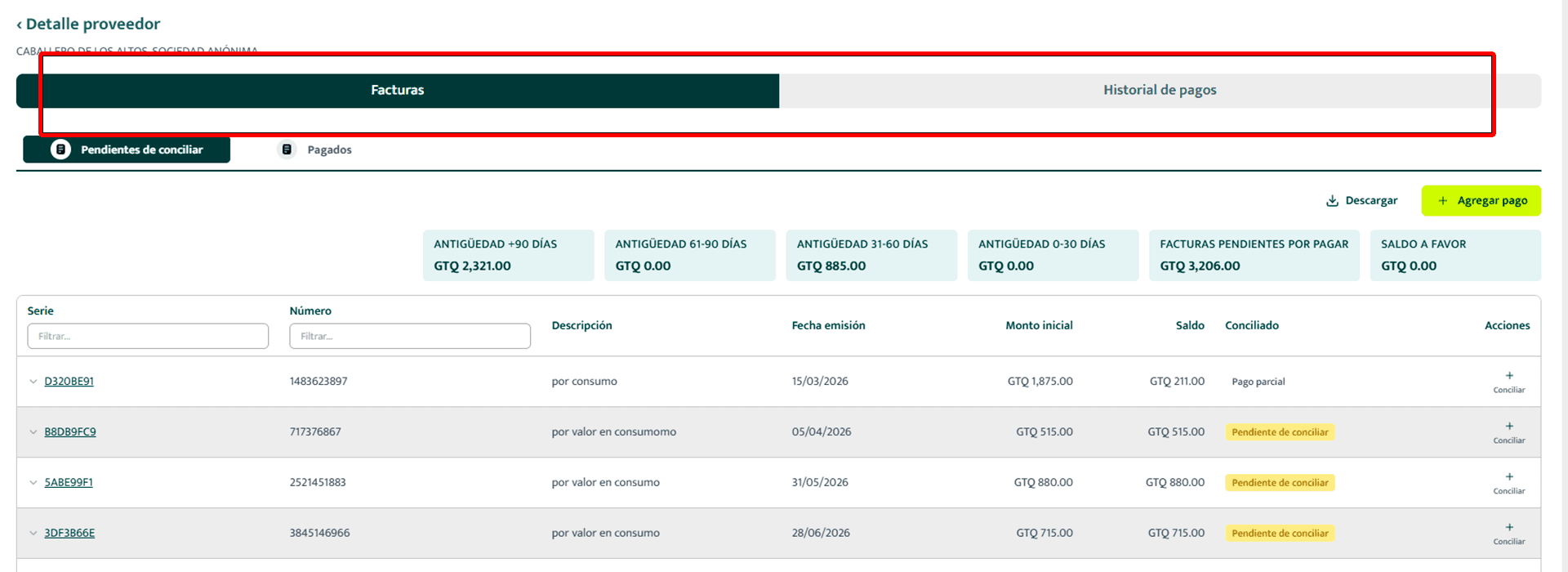
Facturas
Aquí podrás visualizar todas las facturas del proveedor divididas en:
• Pendientes de conciliar
• Pagadas
En Pendientes de conciliar también podrás consultar:
• Antigüedad de las cuentas por pagar.
• Días de vencimiento.
• Saldo pendiente.
• Saldo a favor (cuando exista).

¿Cómo registrar un pago?
Selecciona el botón "Agregar pago".

El sistema permitirá registrar el pago mediante dos opciones:
• Pago en efectivo.
• Pago por transferencia bancaria.

Pago en efectivo
Completa la siguiente información:
• Monto del pago.
• Fecha del pago.
• Cuenta desde donde se realizará el pago (opcional). Si no seleccionas una cuenta, el sistema utilizará la cuenta de Caja configurada.
• Documento de respaldo (opcional).
Haz clic en "Continuar".

Asignación automática del pago
El sistema distribuirá automáticamente el monto ingresado entre las facturas pendientes, comenzando por las más antiguas.
En el lado izquierdo podrás revisar toda la información del pago.
Luego haz clic en "Siguiente".

Vista previa de la partida contable
El sistema mostrará la partida contable que se generará con el pago.
Podrás visualizar:
• La cuenta por pagar asociada a las facturas.
• La cuenta de Caja utilizada para registrar la salida de efectivo.
Si toda la información es correcta, selecciona "Finalizar".
¡Listo! El pago quedará registrado correctamente y las cuentas por pagar se actualizarán automáticamente.

Pago por transferencia bancaria
Selecciona la opción "Pago por transferencia".
El sistema mostrará los movimientos bancarios disponibles.
Selecciona el movimiento utilizando el checkbox y haz clic en "Continuar".

El sistema asignará automáticamente el monto del movimiento a las facturas pendientes, comenzando por las más antiguas.
En la siguiente pantalla podrás revisar toda la información del pago.
Haz clic en "Siguiente".
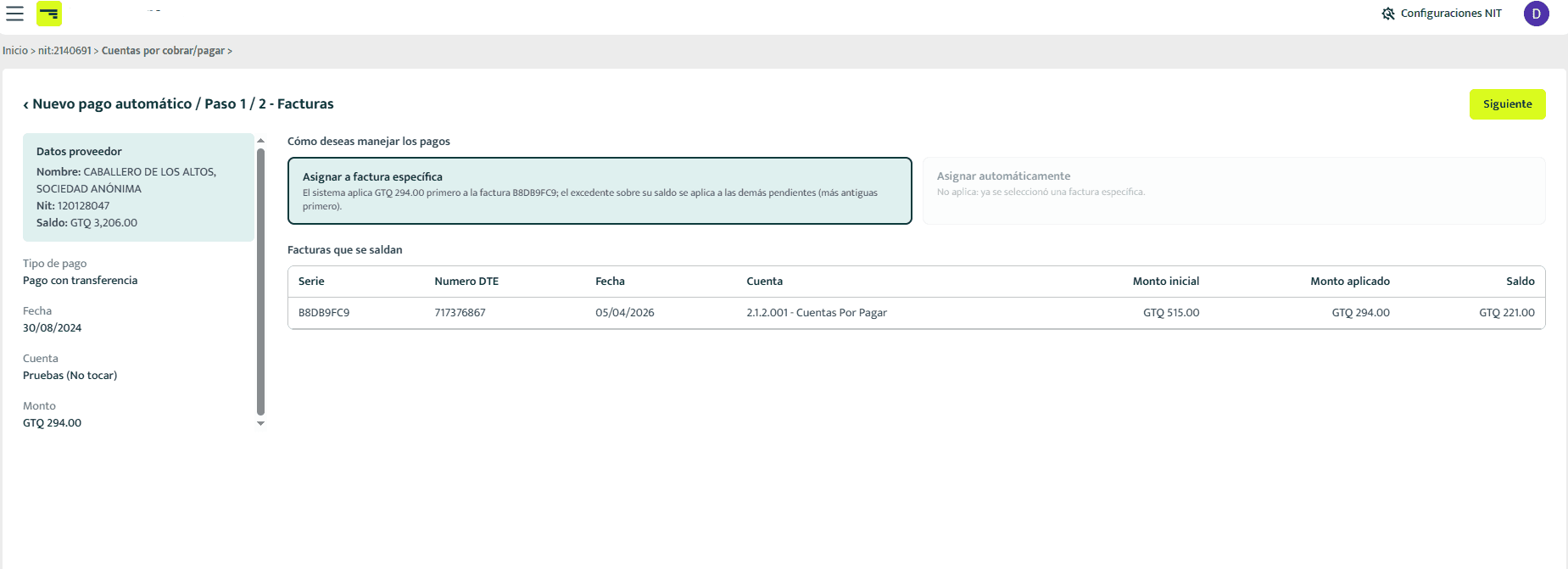
Como último paso, se mostrará la partida contable correspondiente.
Si toda la información es correcta, selecciona "Finalizar".
¡Listo! El pago mediante transferencia bancaria quedará registrado correctamente y las cuentas por pagar se actualizarán automáticamente.

¿Cómo realizar el pago de una factura específica?
Si deseas registrar el pago de una factura en particular, dirígete al listado de Facturas pendientes de conciliar y haz clic en el ícono "+" ubicado junto a la factura que deseas pagar.

El sistema abrirá el formulario para registrar el pago de esa factura.
Podrás realizar el pago mediante:
• Pago en efectivo.
• Pago por transferencia bancaria.

Pago en efectivo de una factura específica
Completa la siguiente información:
• Monto del pago.
• Fecha del pago.
• Cuenta desde donde se realizará el pago (opcional).
• Documento de respaldo (opcional).
Haz clic en "Continuar".

El sistema aplicará automáticamente el pago únicamente a la factura seleccionada.
Revisa la información y selecciona "Siguiente".

Luego podrás visualizar la partida contable generada con la cuenta por pagar de la factura y la cuenta de Caja utilizada.
Haz clic en "Finalizar".
¡Listo! La factura quedará registrada como pagada.

Pago por transferencia de una factura específica
Selecciona la opción "Pago por transferencia".
Escoge el movimiento bancario correspondiente utilizando el checkbox y haz clic en "Continuar".

El sistema asociará automáticamente el movimiento bancario a la factura seleccionada.
Revisa la información y selecciona "Siguiente".

Como último paso podrás visualizar la partida contable generada.
Si toda la información es correcta, haz clic en "Finalizar".
¡Listo! El pago mediante transferencia bancaria quedará registrado correctamente y la factura seleccionada pasará automáticamente al estado de pagada dentro de finanzia.

Ajustes de un proveedor gestionado
Para realizar cambios, selecciona el ícono de engranaje ubicado junto al proveedor.

Al ingresar, podrás modificar la siguiente información:
• Fecha de inicio del control: Cambia la fecha desde la cual deseas llevar el control de las cuentas por pagar del proveedor.
• Saldo inicial: Actualiza el saldo inicial registrado para reflejar correctamente el monto pendiente al comenzar el control.
Una vez realizados los cambios, haz clic en el botón "Guardar cambios" para actualizar la información.

Eliminar el control del proveedor
Si ya no deseas administrar las cuentas por pagar de un proveedor, selecciona el botón "Eliminar".
Al confirmar la acción, el proveedor dejará de estar gestionado y será trasladado automáticamente a la sección "No gestionados".
Observación: Al dejar de gestionar un proveedor, el sistema dejará de llevar el control de sus cuentas por pagar hasta que vuelva a ser agregado a la sección Gestionados.

Finalización
¡Listo! Ahora ya aprendiste cómo utilizar el módulo de Cuentas por Cobrar y Pagar dentro de finanzia.
Con este módulo podrás administrar de forma eficiente las cuentas pendientes de tus clientes y proveedores, registrar cobros y pagos tanto automáticos como por facturas específicas, controlar saldos iniciales, gestionar movimientos y generar automáticamente las partidas contables correspondientes.