En esta sección aprenderás cómo clasificar y editar tus Notas de Abono recibidas de forma fácil y ordenada.
Podrás realizar diferentes acciones, como:
Cambiar las cuentas contables asignadas a los documentos.
Definir si un documento corresponde a un bien o servicio.
Utilizar el semáforo contable para indicar el estado del documento.
Realizar cambios masivos para ahorrar tiempo.
Seleccionar el tipo de cada factura.
¡Vamos a conocer cómo realizar todo este proceso!
Aprovecha al máximo las herramientas de clasificación
En las siguientes secciones te mostraremos cómo utilizar las diferentes herramientas de clasificación de Notas de Abono, tanto para documentos recibidos.
De esta manera, podrás organizar y gestionar tus documentos de forma más práctica y eficiente.
¿Dónde encontramos este módulo?
Busca el NIT
En la página principal, busca el NIT con el que vas a trabajar.

Ingresa a Clasificación de documentos recibidos
En el menú de la izquierda, haz clic en “Clasificación de documentos recibidos”.
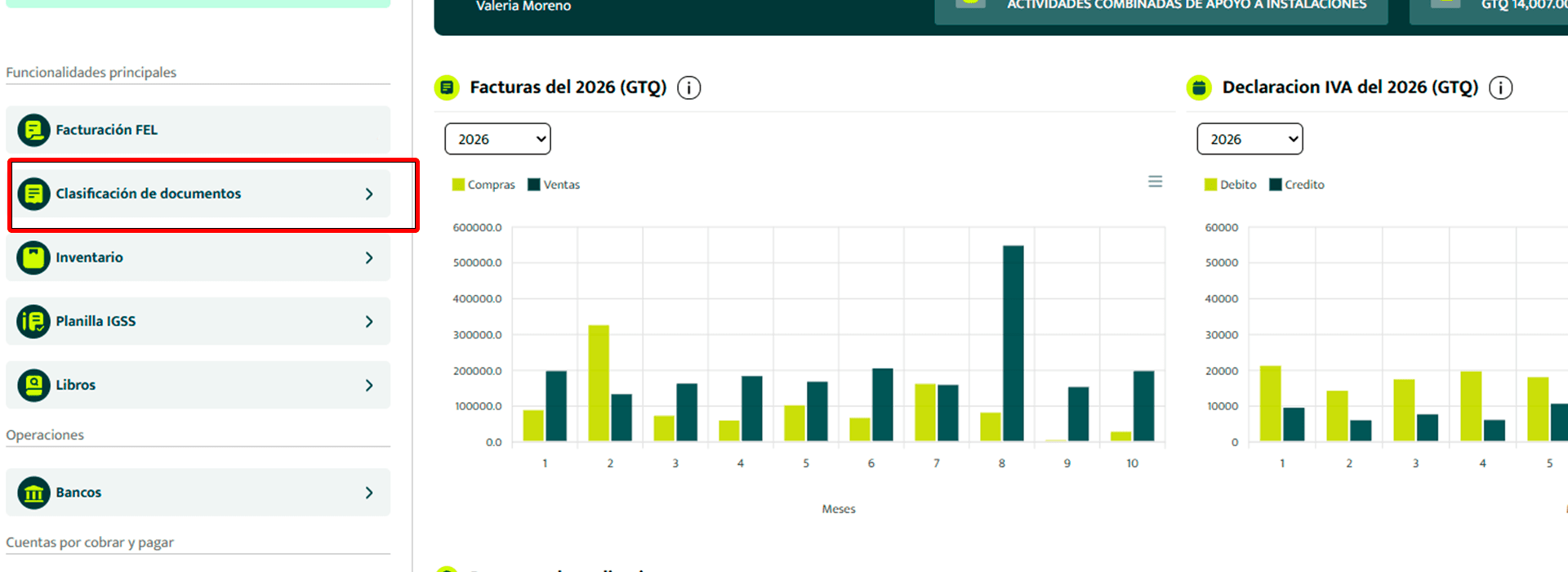
Ingresa al módulo

¡Listo! Ahora estarás viendo el módulo de Clasificación de documentos recibidos. Desde aquí, ingresa a la sección de Notas de Abono de los documentos recibidos.
Introducción a Clasificación de Notas de Abono
En este módulo podrás revisar cada documento uno por uno y ajustar su información contable. Podrás cambiar la cuenta en las columnas “Asignado a” y “Pagado desde”, elegir el establecimiento receptor y definir si se trata de un bien o un servicio.
Todo lo que modifiques se refleja directamente en tu partida contable de Notas de Abono recibidas, por lo que tendrás el control sobre cómo se registran tus Notas de Abono.
Además, encontrarás el campo “Tipo de operación”, que te permitirá definir cómo deseas clasificar cada Nota de Abono según el tipo de operación que corresponda.
Panel de Totales Acumulados
En la parte superior de la tabla de Clasificación de Notas de Abono encontrarás el Panel de Totales Acumulados.
En este panel se muestra el total de tus documentos, tomando en cuenta los documentos declarados, de arrastre y descartados.
Tabla de Clasificación de documentos recibidos
En esta tabla encontrarás toda la información de las facturas correspondientes a las Notas de Abono obtenidas desde la Agencia Virtual, que Finanzia migra automáticamente al sistema cada 24 horas.

Campos de información
Estos campos te permiten consultar diferentes columnas con información de tus documentos. Por ejemplo, encontrarás datos como Serie, No. de DTE, Tipo, entre otros.

Estos campos informativos también pueden utilizarse para filtrar documentos y localizar la información que necesites de una forma más rápida.
Campos de Clasificación Contable
En estos campos podrás comenzar a realizar la clasificación de tus Notas de Abono.
Te servirán para trabajar con la información contable de cada documento, verificar que los datos estén correctamente clasificados y realizar los cambios que sean necesarios.
¿Cómo cambiar la información de clasificación?
Asignado a / Pagado desde
En la columna “Asignado a” podrás elegir la cuenta donde se registrará el ingreso del documento, y ese monto se refleja en el Debe.
En la columna “Pagado desde”, seleccionarás la cuenta desde donde se realiza el pago, y este monto se verá reflejado en el Haber de la partida contable.
¿Cómo cambiar la cuenta en “Asignado a” o “Pagado desde”?
Haz clic sobre el campo. Se desplegará una lista con las cuentas disponibles en tu nomenclatura contable.
Selecciona la cuenta que deseas utilizar y el cambio se aplicará automáticamente.

Establecimiento receptor
En Finanzia, cada empresa puede llevar su contabilidad de acuerdo con cada establecimiento del contribuyente.
Las facturas de compras no indican el establecimiento o local al que corresponden, por lo que podrás asignarlo manualmente cuando el contribuyente tenga varios establecimientos.
Esto permite llevar un mejor control de los documentos por establecimiento.
¿Cómo cambiar el establecimiento receptor?
También podrás cambiarlo desde este campo.
Al hacer clic, verás una lista de establecimientos disponibles para seleccionar el correspondiente.

Bienes y Servicios
Esta opción te permite indicar si el documento que estás registrando corresponde a un bien, como productos físicos, o a un servicio, como asesorías, mantenimientos, entre otros.
¿Cómo cambiar a Bien o Servicio?
En esta sección podrás definir si el documento corresponde a un bien o a un servicio.
Solo selecciona la opción adecuada desde el menú desplegable.

Tipo de operación
En este campo podrás seleccionar el tipo de operación que corresponde a la Nota de Abono:
Ajuste de operación anterior
Venta a intermediario de exportación
Dependiendo de la opción que selecciones, cambiará el tipo de operación de la Nota de Abono.

Este campo también determinará cómo deseas manejar la Nota de Abono en la declaración sombra y en qué rubro deseas incorporarla.
Bloques según el tipo de operación
Dependiendo del tipo de operación que selecciones en cada Nota de Abono, esta se dirigirá al bloque correspondiente.
Encontrarás dos bloques diferentes:
Ajuste de operación anterior
Venta a intermediario de exportación
El bloque al que se dirigirá cada Nota de Abono dependerá del tipo de operación que hayas seleccionado.


Semáforo de estado de declaración
El semáforo es una herramienta visual que te permite identificar rápidamente el estado de cada documento.
A través de sus colores, podrás identificar si un documento será incluido en la contabilidad del mes, trasladado al siguiente mes o descartado.
¿Cómo usar el semáforo?
Podrás cambiar el estado haciendo clic sobre el ícono del semáforo y seleccionando el color que mejor se ajuste al tratamiento que quieres darle al documento.
¿Qué significa cada color del semáforo?
🟢 Verde
El documento está listo y se incluirá en la contabilidad del mes actual.

🔴 Rojo
El documento está marcado como “Descartar”.
En este caso, no se incluirá en ninguna contabilidad.

Clasificación de documentos masivamente
La clasificación masiva te permite editar varios documentos al mismo tiempo.
Solo tienes que seleccionar los documentos que deseas modificar utilizando los checkboxes ubicados junto a cada documento.
¿Para qué sirve una clasificación masiva?
La clasificación masiva te permite trabajar de forma más rápida y eficiente, ya que podrás aplicar los mismos cambios a varios documentos al mismo tiempo.
¿Cómo hacer una clasificación de documentos masiva?
Selecciona los documentos
Selecciona los documentos que deseas clasificar utilizando los checkboxes ubicados junto a cada documento.

Selecciona “Acciones de lote”
Al seleccionar más de un documento, aparecerá la opción “Acciones de lote”.

Aplica los cambios
Desde “Acciones de lote”, podrás aplicar los siguientes cambios de forma masiva:
Cambiar entre Bienes y Servicios.
Modificar el Establecimiento receptor.
Actualizar las cuentas de “Asignado a” y “Pagado desde”.
Ajustar el estado del documento: Declarar o Descartar.
Modificar el Tipo de cambio.

Visualización y edición de los detalles de un documento
En esta sección podrás consultar los detalles contables de un documento específico.
Podrás visualizar información como el número de serie, descripción, montos, cuentas asignadas, establecimiento receptor y si corresponde a un bien o servicio.
¿Cómo observar los detalles de un documento?
Dirígete a la columna “Serie” y haz clic en el número de serie del documento.
Al hacer clic en el número de serie, se abrirá un formulario con los detalles de la factura.
Desde este mismo formulario podrás editar directamente los campos Bienes/Servicio, “Asignado a” y “Pagado desde”, para realizar los cambios correspondientes en la información contable.

¿Cómo guardar los cambios de tu Notas de Abono?
En el siguiente apartado, “Partidas”, te enseñaremos cómo guardar correctamente los cambios que hayas realizado en la clasificación de tus documentos dentro de Finanzia.
Aprenderás el proceso para almacenar las modificaciones realizadas y asegurarte de que la información quede actualizada correctamente en el sistema.